こんにちは!レイです。AIを使ってWASHABIというバーチャルバンドのプロデュースをしています。
WASHABIの制作記の中で「AIエージェントのマル(Claude Code / Codex / Antigravity)と一緒にMVを作っています」と書くと、よく「普通のChatGPTやClaudeのチャット画面と何が違うの?」「プログラミングができない人でも使えるの?」と聞かれます。
結論から言うと、僕自身はコード(プログラム)を1行も書いていません。
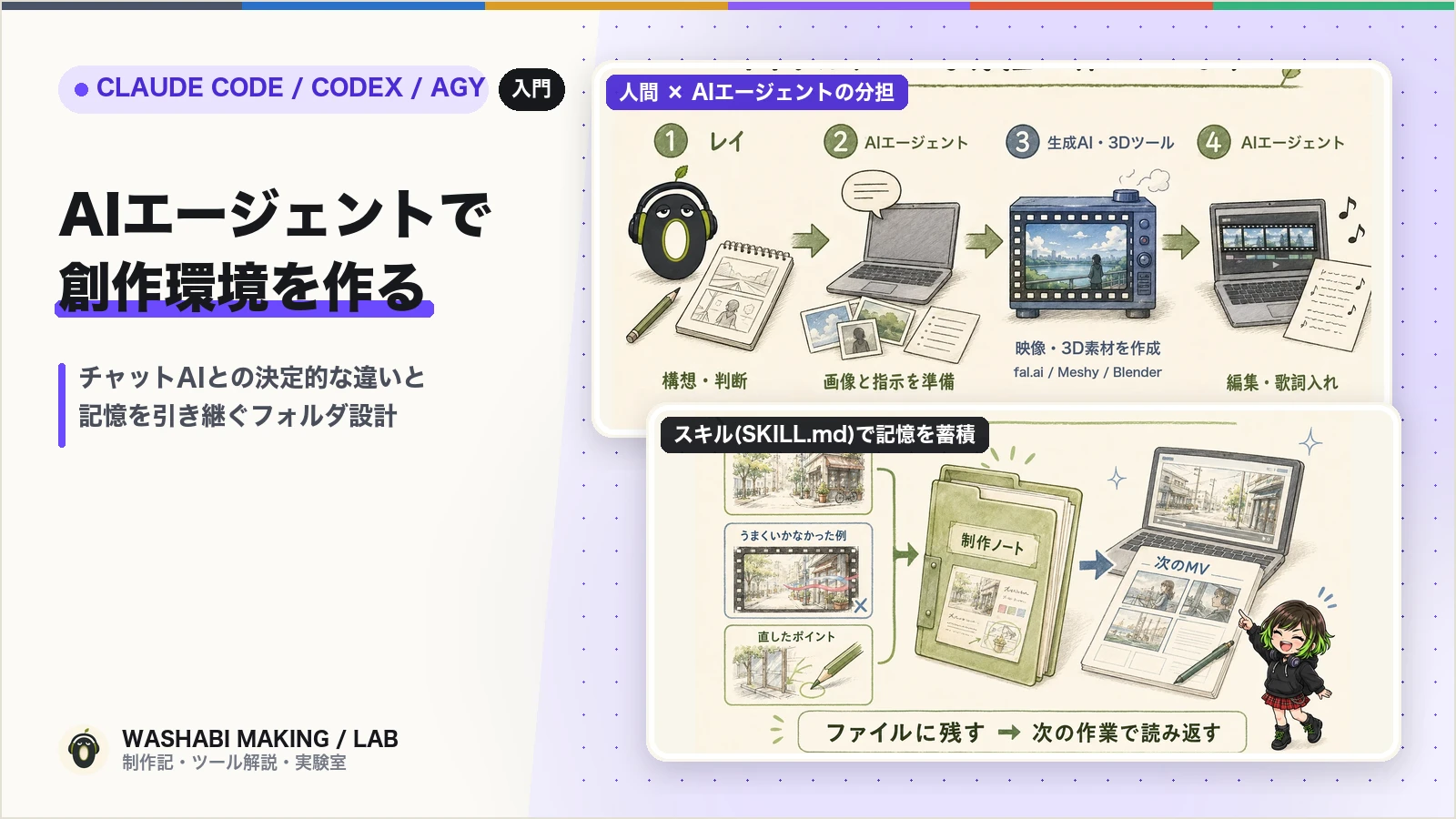
それでも毎週MVを編集したり、3Dの街を動かしたり、公式サイトを作ったりできているのは、ブラウザのチャットAIではなく「パソコンの中のフォルダを直接触れるAIエージェント」を使っているからです。
この記事では、これからAIエージェントを創作に取り入れてみたい人向けに、「Claude Code・Codex・Antigravityのそれぞれの特徴」と、「どんなツールから開いてもAIが前回の続きを覚えているプロジェクトフォルダの作り方」を基礎からまとめました。
1. 「ブラウザのチャットAI」と「AIエージェント」の決定的な違い
普段ブラウザで使う ChatGPT や Claude は「相談相手」としては優秀ですが、MVや音楽のような継続的な作品作りに使うと、すぐに3つの壁にぶつかります。
| 比較項目 | ブラウザのチャットAI(Web版 ChatGPT / Claude) | デスクトップのAIエージェント(Claude Code / Codex / Antigravity) |
|---|---|---|
| ファイルの扱い | 人間が毎回ファイルを添付し、出てきた画像やコードを1つずつ手動でダウンロードして保存する | パソコン内のプロジェクトフォルダを直接読み書きする(素材整理もファイル保存も全自動) |
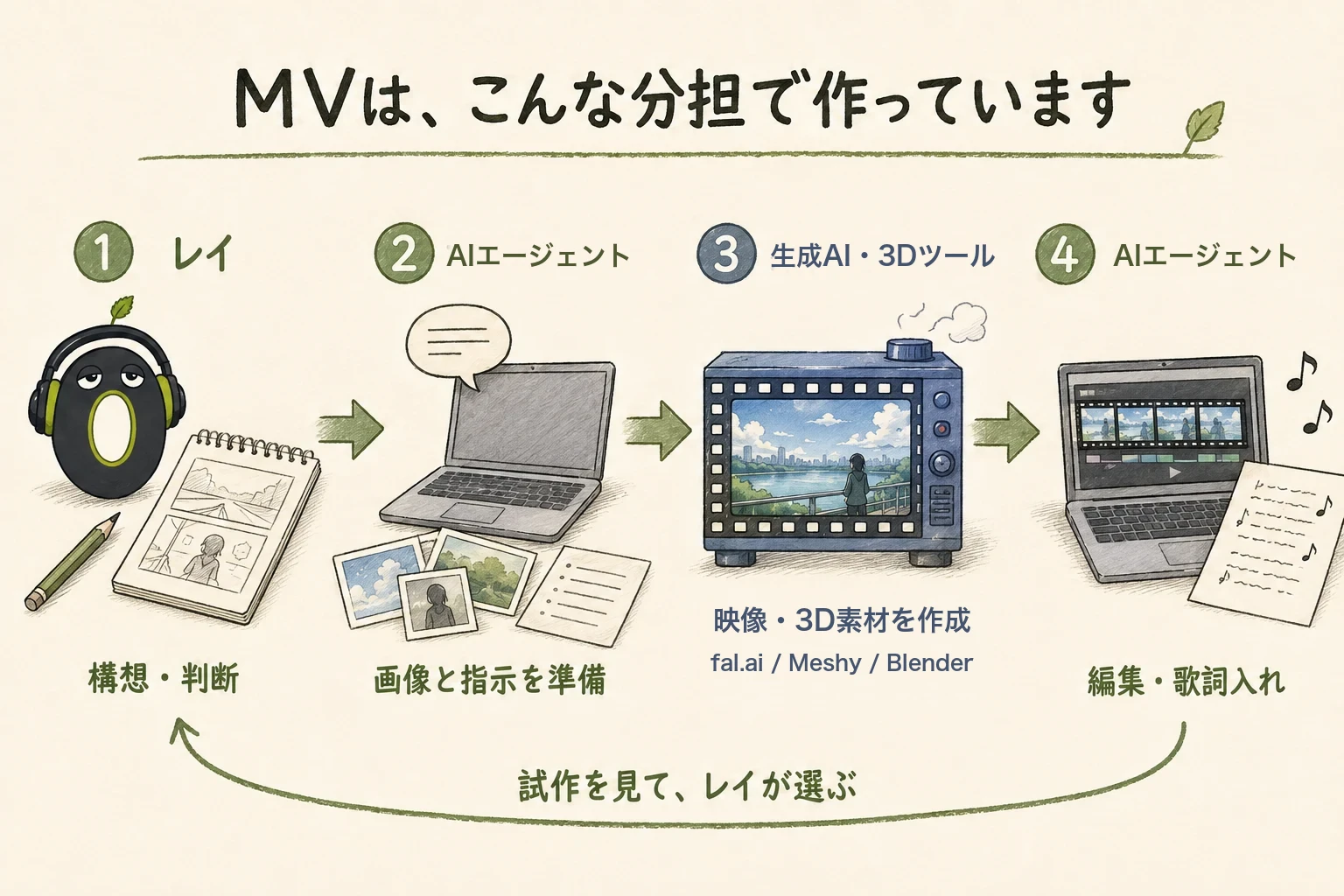
| 外部ツールの操作 | チャット画面の中でできることだけ | 画像AI・動画AI(fal.ai)・3D(Meshy / Blender)・音声AI(ElevenLabs)・動画編集(Remotion)を裏側で連携実行してくれる |
| 記憶の引き継ぎ | チャットが長くなると忘れ、新しいチャットを開くとゼロから説明し直しになる | 設定書・作業ログ・手順書(スキル)をフォルダ内のファイルとして残すため、毎回前回の続きから始められる |
つまり、AIエージェントを使うと、人間は「コピペ係」や「ソフトの操作係」を卒業して、「どんな作品にしたいか伝え、出てきたものを見て判断するディレクター」に専念できるようになります。
2. 代表的な3つのツール(Claude Code / Codex / Antigravity)の特徴と選び方
現在WASHABIの制作では、主に次の3つのAIエージェント環境を使っています。
「エンジニア向けのツール」というイメージがあるかもしれませんが、やることはどれも「プロジェクトのフォルダを開いて、日本語でやりたいことを話しかけるだけ」です。
| ツール名 | 提供元 | 主な特徴・強み | 始め方・料金の目安 |
|---|---|---|---|
| Codex(コーデックス) | OpenAI | デスクトップアプリ(またはCLI)で動くエージェント。ChatGPT Proの契約枠を使って追加API料金なしで高品質な画像生成(gen-image)を回せるほか、プロジェクト全体の整理・進行管理にも強い | ChatGPT Plus($20/月)または Pro($200/月)に含まれる(Macアプリからすぐ利用可能) |
| Claude Code(クロード・コード) | Anthropic | ターミナルやエディタから動くエージェント。コードで動画を組むMV編集(Remotion)や、日本語の文脈・歌詞のニュアンスの汲み取りが抜群に丁寧 | Claude Pro($20/月)・Max($100〜/月)またはAPI従量課金 |
| Antigravity(アンチグラビティ) | Google DeepMind | エディタ一体型のエージェント環境(AGY)。左でチャットしながら右でプレビューを確認でき、Webサイトの作成・管理や制作記の記事作成が1画面で気持ちよく進む | 専用デスクトップIDEをインストールしてすぐ利用可能 |
一番のポイントは、「記憶(設定や作業ログ)をツールのチャット履歴ではなく、パソコン内のフォルダに置いておく」ことです。こうしておくと、どのツールから開いても同じ相棒(マル)として前回の続きから動いてくれます。
実際、僕もこの3つを気分や作業内容で使い分けています。
3. 最初に作る「プロジェクトフォルダ」とルールブック(`AGENTS.md`)
AIエージェントを使うとき、最初から自分で細かいフォルダ分けを考えたり、難しい設定ファイルを書いたりする必要はありません。
最初のフォルダ整理やルールブック(AGENTS.md)の作成自体も、AIエージェントにお願いしてしまうのが一番ラクで確実です。
ステップ①:空のフォルダを1つ作って、最初の指示を出す
パソコンの中に新しく空のフォルダ(例:my_project)を1つ作り、AIエージェントでそのフォルダを開いて、最初にこう話しかけてみてください。
これから音楽とMVを作るプロジェクトを始めます。
パソコン初心者でも迷わず管理できるように、
・曲のデータやキャラクター設定を整理するフォルダ構成
・AIが毎回最初に読むルールブック(AGENTS.md / CLAUDE.md)
・毎日の作業記録を残すログフォルダ
をいい感じに作って、私にもわかるように説明してください!
こう伝えるだけで、AIエージェントが自動でフォルダをきれいに分け、ルールブックの土台まで作ってくれます。
ステップ②:AIが自動で作ってくれるルールブック(`AGENTS.md`)
AIエージェントは、フォルダの一番上にある AGENTS.md(Claude Codeでは CLAUDE.md)というテキストファイルを、毎回会話を始めるたびに自動で読みます。
上記の指示を出すと、AIがこのファイルの中に次のような「約束事」を書き込んでくれます。
- お互いの役割と呼び名:人間が判断するディレクター、AIが制作と整理を担当する裏方であること
- 作業前に読む場所:毎回作業を始める前に、最新の作業ログを読んで前回の続きを把握すること
- 作業後の記録:作業が終わったら、今日やったことと次回の課題をログファイルに書き残すこと
(参考)現在のWASHABIのフォルダ構成
こうしてAIと一緒に育ててきた結果、現在のWASHABIのフォルダはこんな構成になっています。
washabi_project/
├── AGENTS.md           ← AIが毎回最初に読むルールブック
├── 01_concept/         ← バンドの世界観・メンバー6人の設定・声の台帳
├── 10_visuals/         ← メンバーの三面図・立ち絵(画像生成で参照する元絵)
├── 20_music/           ← 曲ごとのフォルダ(音源・歌詞・MV素材)
├── .agents/skills/     ← 作業ごとの「手順書(スキル)」が入る場所
└── 99_log/             ← 毎日の作業ログ
4. 失敗しても次で賢くなる「スキル(`SKILL.md`)」の育て方
AIエージェントを使っていて「毎回同じ注意をしているな」「今日うまくいったやり方を次回も再現したいな」と思ったら、それを 「スキル(手順書ファイル)」 として保存させます。
これも人間が自分で書く必要はありません。作業がうまくいった直後に、AIエージェントへこう伝えるだけです。
今日うまくいった「イラストからMVを作る手順」と、途中で失敗した原因・解決策を、
次回からも同じ手順で再現できるように「スキル」としてファイルにまとめて保存しておいて!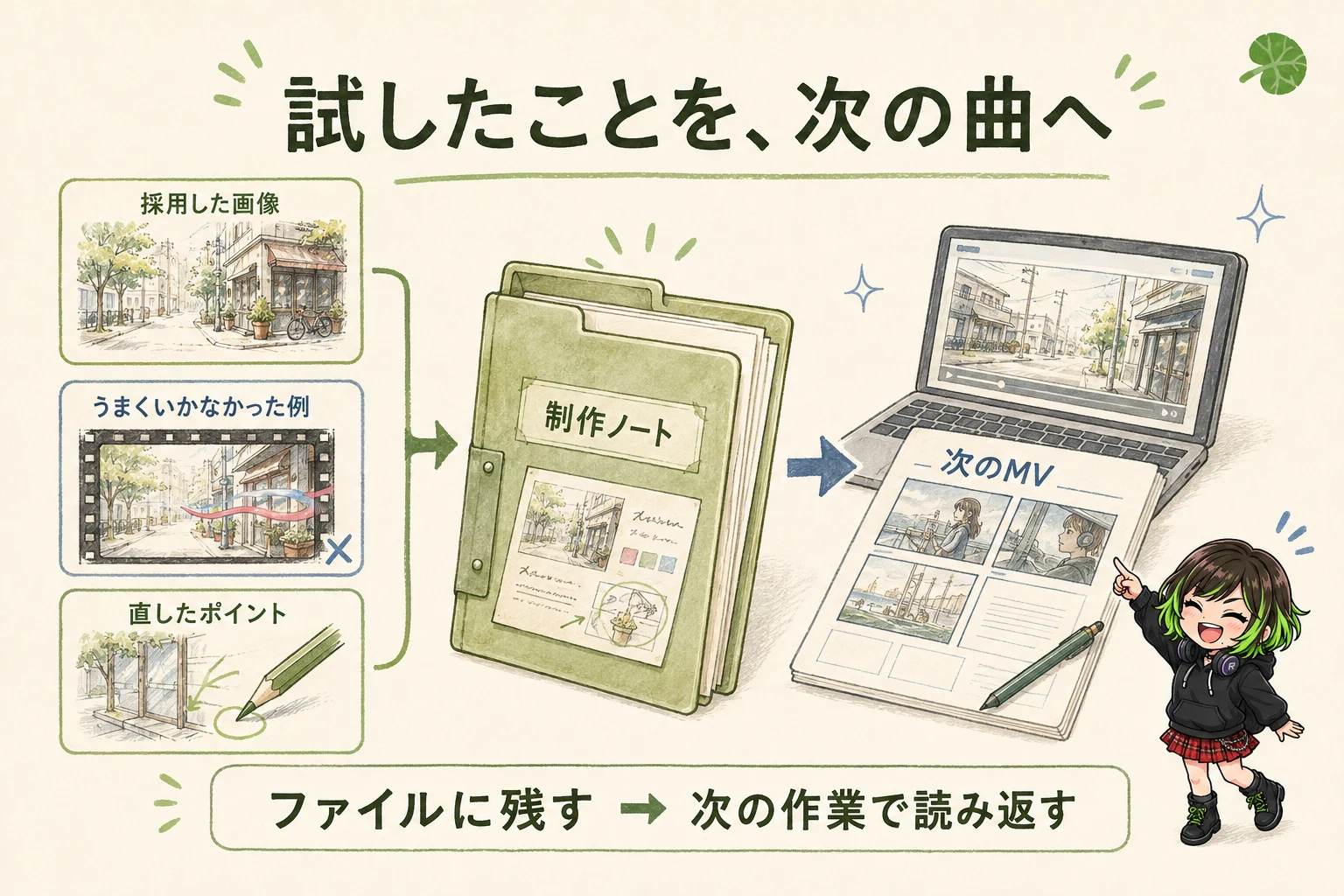
WASHABIでも、1曲作るごとにこの「スキル」が自動で育ってきました。
- 画像生成スキル:メンバーの顔がブレない参照画像の渡し方やサイズ設定
- MV制作スキル:音源からBPMと歌詞の秒数を取ってRemotionで編集する手順
- 3Dカメラマップスキル:MeshyとBlenderで背景を動かすときの落とし穴と対策
- ElevenLabs音声スキル:v3試聴から22秒クローンを作ってv4で喋らせる手順
5. 外部AI(画像・動画・音声)と安全に繋ぐ方法(APIキーの基本)
AIエージェント自身は「司令塔」なので、高画質なイラストを描いたり(OpenAI)、動画を動かしたり(fal.ai)、キャラの声を喋らせたり(ElevenLabs)するときは、裏側でそれぞれの外部AIサービスを呼び出します。
このとき必要になるのが 「APIキー」 です。
そもそも「APIキー」とは?(なぜ漏れると危険なの?)
APIキーとは、外部のAIサービスを「使った分だけ従量課金で呼び出すための、自分専用の合鍵(クレジットカードのようなもの)」です。
もしこのAPIキーの文字列がインターネット上(SNSのスクショ、ブログ記事、公開設定のGitHubなど)に漏れてしまうと、赤の他人に自分の合鍵を勝手に使われて、知らないうちに何万円もの課金が進んでしまうという大変な事態になります。
- ① 見える場所に平文(そのままの文字列)で置かない:公開するフォルダや、人に共有するファイルの中にAPIキーを直接書き込まない。スクショに写り込まないようにも注意する。
- ② AIとのチャット欄にAPIキーを直接貼らない:「これが私のAPIキーです:
sk-...」とチャット欄に直接貼り付けて送らない(チャットのログに残ってしまうため)。
安全な保管場所も、AIエージェントに作ってもらえばOK!
「じゃあ、どうやってパソコンの中に安全に保存すればいいの?」と難しく考える必要はありません。
外部サービス(fal.ai や ElevenLabs など)の画面でAPIキーを発行したら、キー自体はチャットに貼らずに、AIエージェントにこう指示してください。
fal.ai(動画生成AI)のAPIキーを取得しました。
チャット欄にキーを直接貼らずに、外に漏れない安全な保管場所(設定ファイル)を作ってください。
私がどのファイルを開いて、どこにキーを貼り付ければいいか、初心者向けに手順を教えてください!こう伝えると、AIエージェントがパソコン内の安全な設定場所(公開フォルダの外や、外部にアップロードされない隠しファイル)を用意して、「このファイルを開いて、FAL_KEY="" のカッコの中にキーを貼り付けて保存してください」と案内してくれます。
1回そこに貼り付けて保存すれば、次からは「fal.aiで動画を作って」と話しかけるだけで、AIエージェントが安全にキーを読み取って自動で動かしてくれます。
6. 次に読む記事(実践ステップ)
AIエージェントの基本の仕組みが分かったら、次は実際にエージェントから呼び出している各ツールの入門記事へ進んでみてください!