
← MAKING / LAB 一覧へ戻る
🎵 曲作り・DTM 2026-09-23

【Suno Studio 2.0 入門・前編】曲を切って音を整える。チャットでミックスしてみた

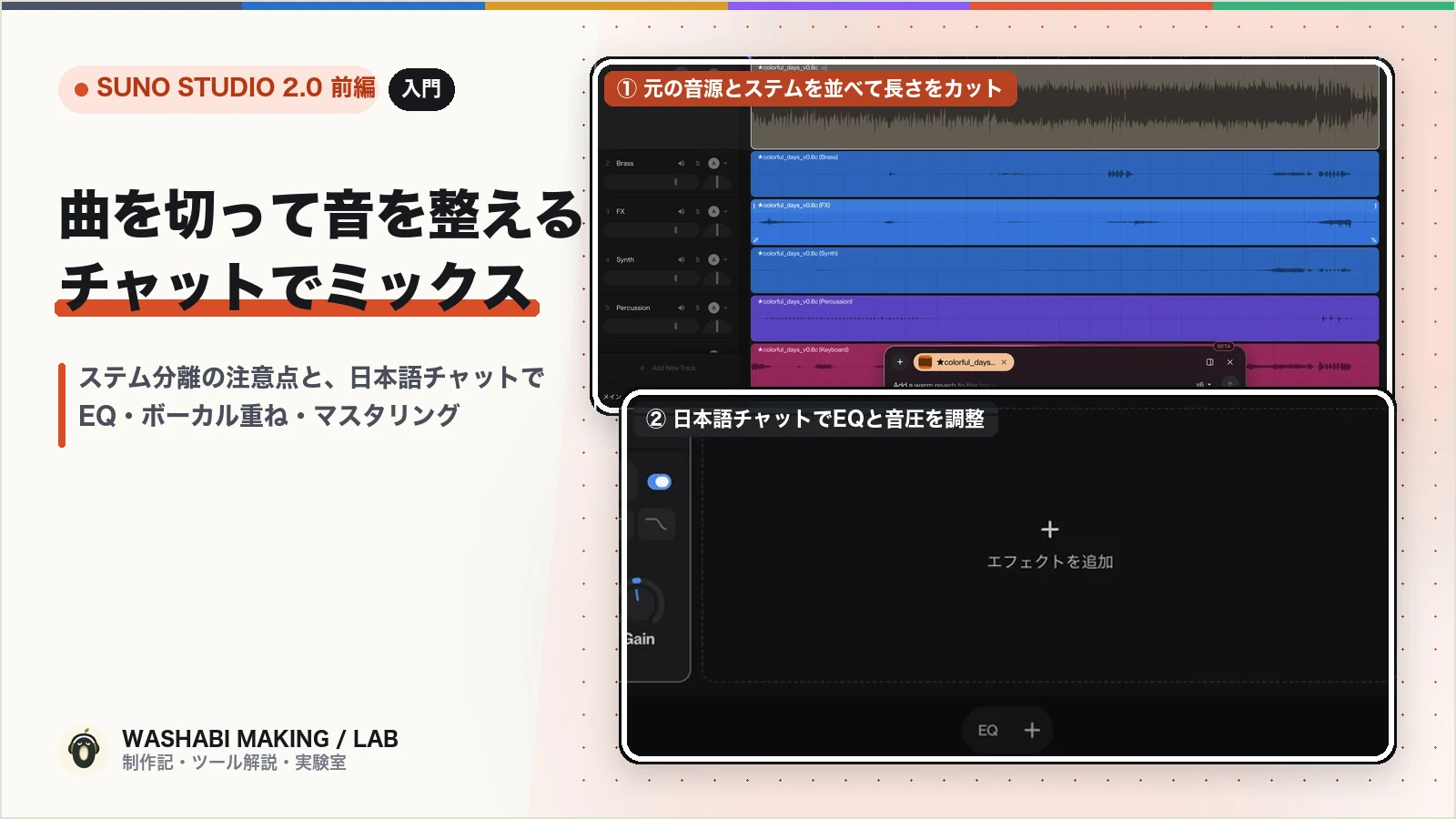
Suno Studio 2.0の基本的な開き方から、ステム分離で気をつけたい音の傾向、元の音源を活かして長さを切り、日本語チャットでEQ・ボーカル重ね・マスタリングを頼む手順まで7音源で解説。

見出し画像

こんにちは!レイです。AIを使ってWASHABIというバーチャルバンドのプロデュースをしています。

Sunoで作った曲は、そのままでも良い感じに仕上がります。でも、聴いているうちに、こんなことを思いませんか。

  • 「前奏や後奏を、もう少し短くしたい」
  • 「ボーカルを、もう少し前に出したい」
  • 「なんとなく音がぼやけているので、すっきりさせたい」

そんなときに便利なのが、Suno Studio 2.0です。

今回は、WASHABIの「#027 colorful days」の制作音源を使いながら、元の音源を活かして、長さと音のバランスを整える方法を紹介します。この記事は前編(「できている音を整える」)で、後編(ギターやストリングスを足してアレンジを変える方法)へと続きます(※Suno自体の基本的な始め方や、ボーカルの「声」の作り方については Suno入門ガイド を参照してください)。

1. Suno Studio 2.0とは?

Suno Studio 2.0は、Sunoで作った曲や読み込んだ音源を、ブラウザ上で編集できる音楽制作機能です。曲の長さや構成を変えたり、楽器ごとの音量を調整したり、エフェクトで音を整えたりできます。

特徴のひとつが、チャットで編集を頼めること。「もう少しこうしたい」と言葉で伝えながら、音を調整できます(Studio 2.0はPremierプランで利用可能。Suno公式の案内)。
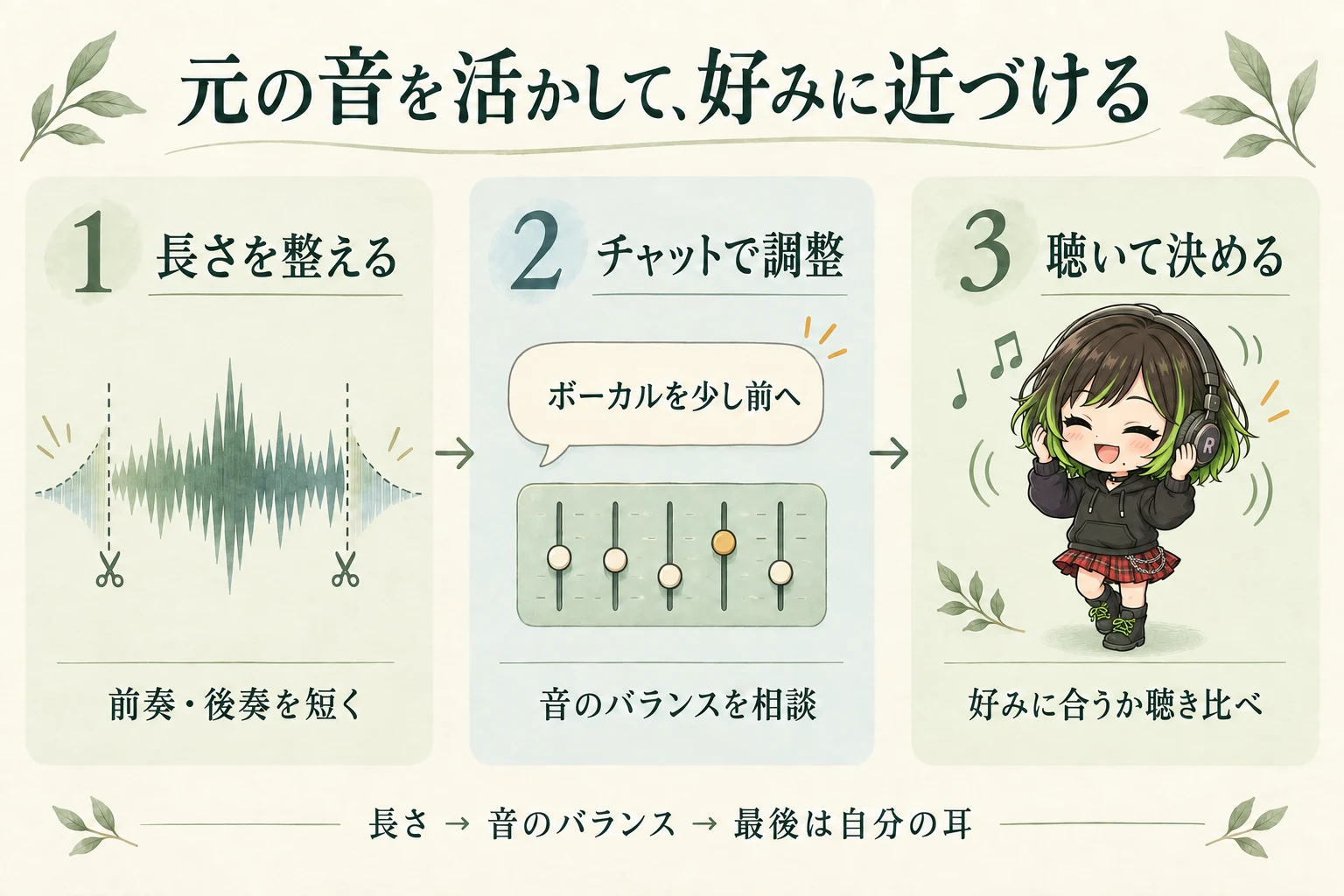
元の音を活かす編集の流れ:長さを整える、チャットで調整、聴いて決める

2. まずはStudioで曲を開く(シングルトラック vs マルチトラック)

Sunoで作成した楽曲の「…」メニューから、「編集」→「Studioで開く」を選びます。
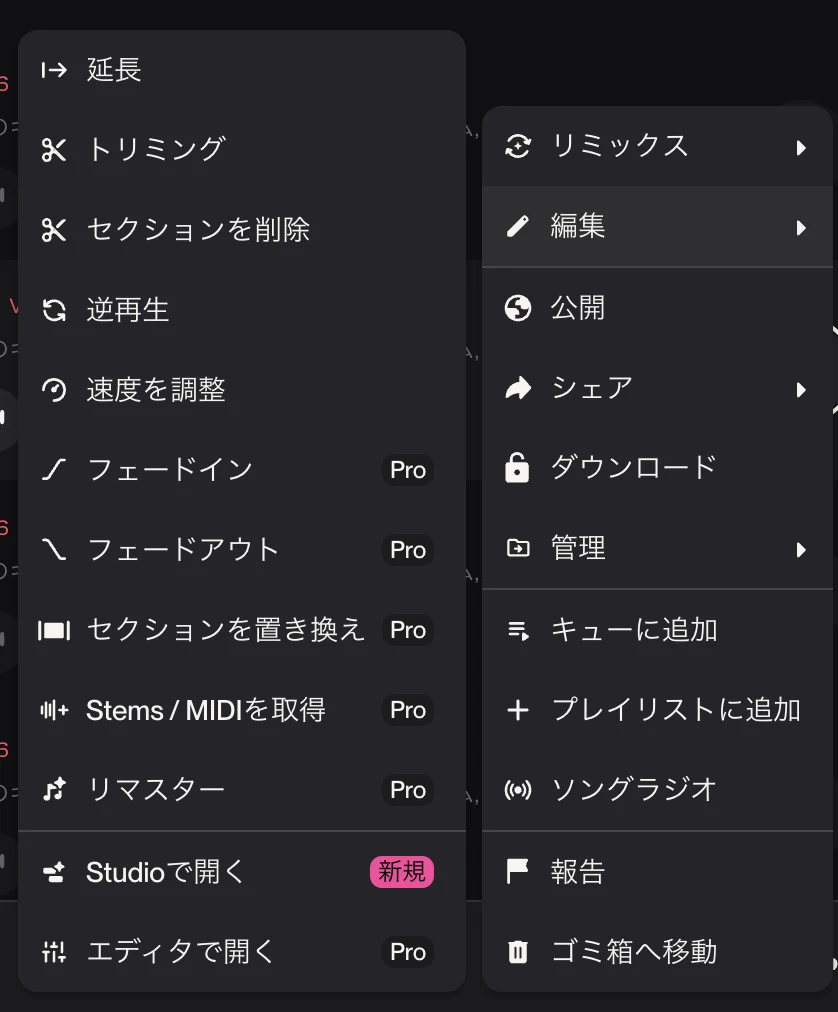
楽曲メニューの「編集」から「Studioで開く」を選ぶ

次に、「シングルトラック」と「マルチトラック」を選ぶ画面が出てきます。

  • シングルトラック:楽器や歌がまとまった、元の音源を使う。
  • マルチトラック:歌や楽器ごとに分かれた「ステム」を使う(新規抽出時はクレジットを消費します)。

元の音源の長さや全体の音を整えるだけなら、シングルトラックから始められます。今回は分離した音も聴き比べ、あとでボーカルを少し重ねたいので、マルチトラックで開きます。
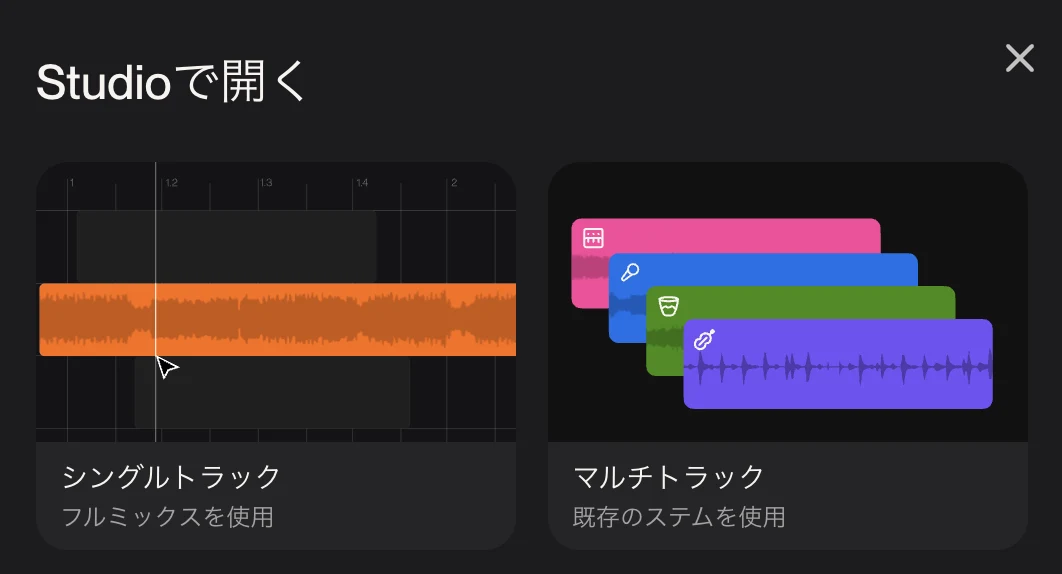
シングルトラックはフルミックス、マルチトラックは既存のステムを使用

開くと、横に並んだ帯(トラック)として元の音源と各パートのステムが並びます。
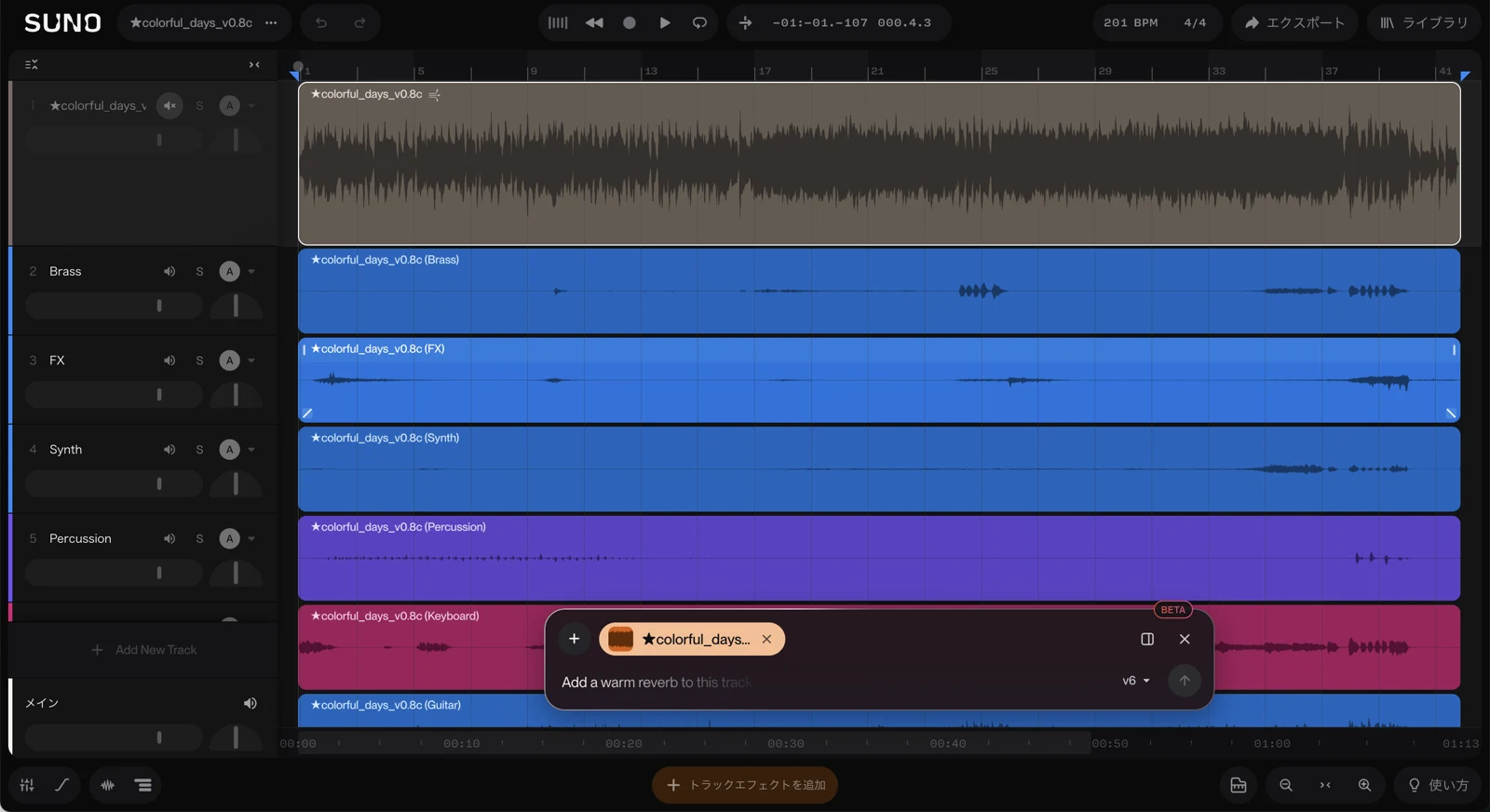
元の音源と、楽器ごとに分離されたステムが並ぶStudio画面

3. ステム分離で気になる4つの傾向(実音比較)

楽器ごとに分けてくれるステム機能はめちゃくちゃ便利ですが、実際に使っていて気になる点もあります。今回、元の音源を中心に編集するのはそのためです。実際の音を聴き比べてみてください。

① 全部重ねても、元の音には戻らないことがある

分離したステムを全部重ねても、元の音源と同じには聴こえないことがあります。僕の耳では、ステムを重ねた方はサビ前のピアノや伴奏が少し弱く感じます。

🎧 比較1:元の音源 vs 分離したステムを全部重ねた音源
元の音源(フルミックス)
Sunoで生成されたそのままの音源。ピアノや伴奏が自然に鳴っています。

② 楽器の音が「モワッ」とする/別楽器が混ざる/歌がシュワシュワする

さらに、分離した各パートを単独で聴くと、次のような特徴が出ることがあります。タブを切り替えて聴いてみてください。

🎧 比較2:ステム分離した個別パートの音の傾向(4パターン)
① 分離したギター(モワッとする)
ピックで弾いた瞬間のアタックが弱く、少しモワッとした輪郭。

4. 元の音源を活かし、前奏・後奏の長さを整える

こうした点があるので、楽器の構成を大きく変える必要がなければ、一番上にある元の音源を中心に編集することが多いです。元の音源のミュートを解除し、ほかのステムは一度すべてミュートにします。
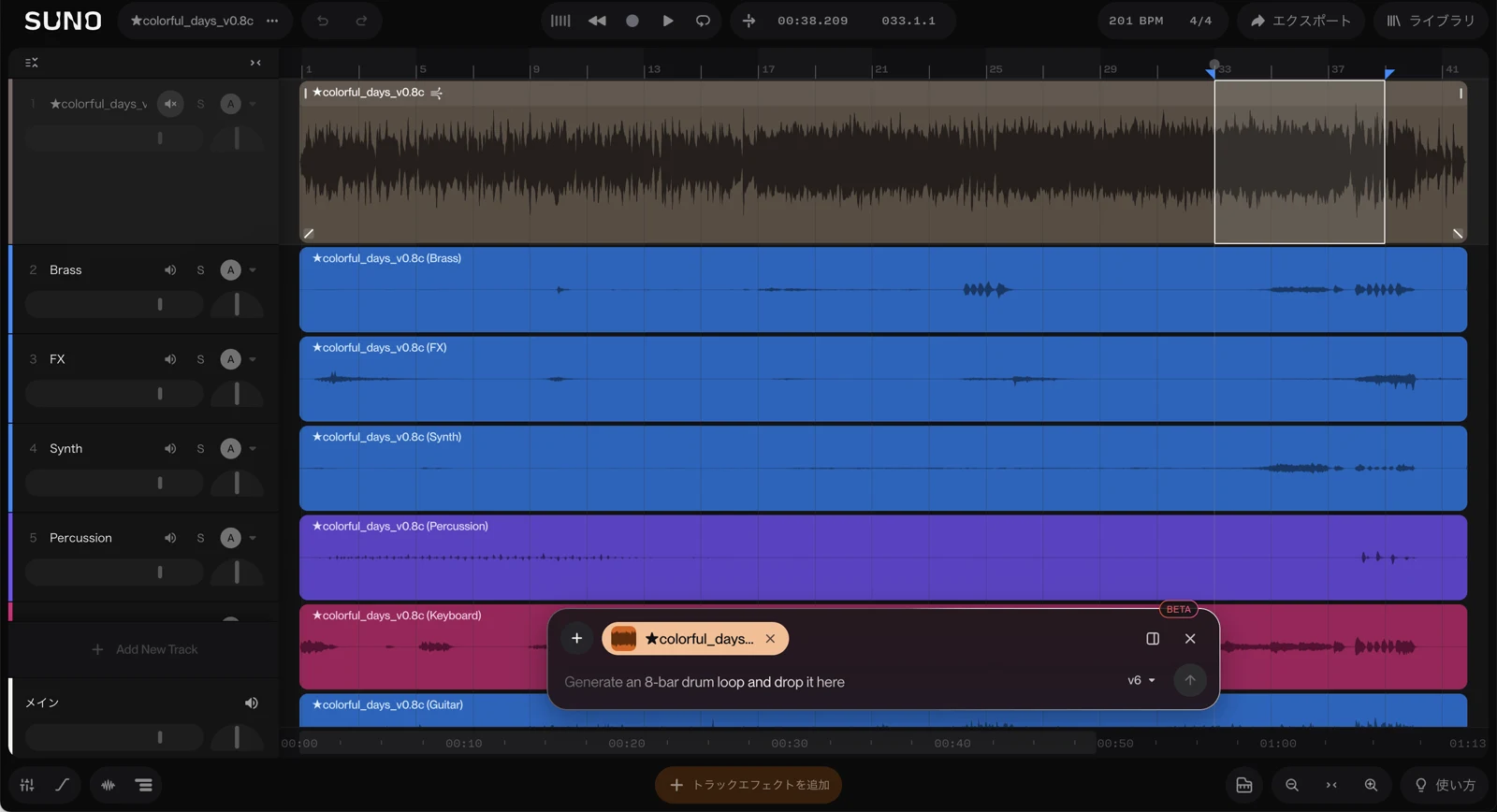
一番上の元音源と、その下に並ぶステム
一番上の元音源と、その下に並ぶステム

「前奏が長い」「後奏を短くしたい」ときは、波形クリップの端を動かして残す範囲を調整し、角にある斜線のハンドルでフェードイン・フェードアウトを調整します。
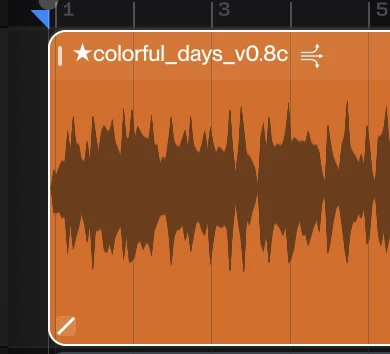
波形クリップの端と、左下のフェード用ハンドル

5. 日本語チャットで音を整えてみる(EQ・ボーカル重ね・マスタリング)

長さを整えたら、画面下のチャット欄から日本語で音の調整を頼んでみます。

Studio画面内のチャット入力欄
Studio画面内のチャット入力欄

① 全体のイコライジング(EQ)を整える

全体のイコライジングをバランスよく調整して
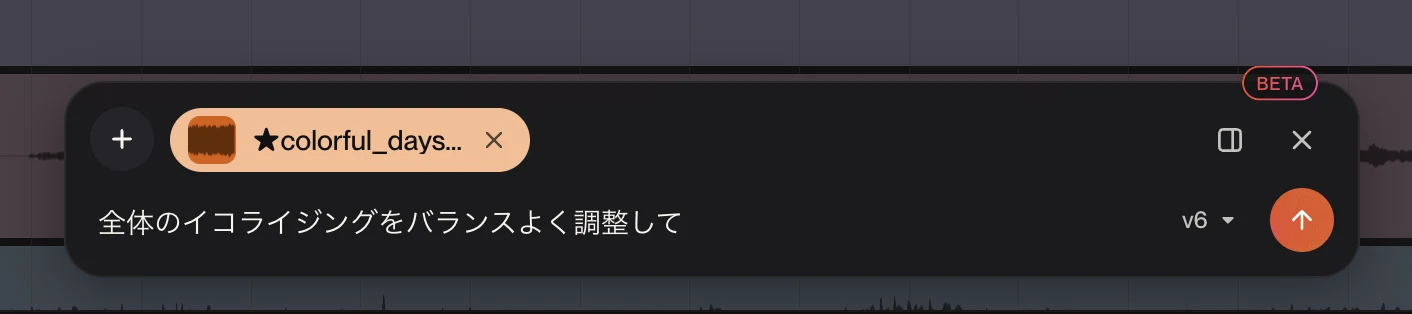
全体のイコライジングをバランスよく調整して、と入力

お願いしたあと、自動でEQ(低音・中音・高音のバランス調整)の設定が入りました。

チャットでの依頼後に設定されたEQの画面

② ボーカルを少し重ねて芯を出す

ポップソングとしてもう少しボーカルが前に出てほしかったので、元の音源を土台に、分離したボーカルを少し重ねてみます。

ボーカルが少し弱いので、ボーカルトラックを少し重ねて芯を出して

ボーカルトラックを少し重ねて芯を出して、と入力

すると、ボーカルトラックのミュートを解除し、−3 dBにしたという返答が出ました。「シュワシュワ感」が目立たない絶妙な量を確認します。

ボーカルのミュートを解除し、−3 dBにしたというチャットの返答

③ 最後の仕上げ(マスタリング)を頼む

全体のマスタリングをお願い
全体のマスタリングをお願い、と入力
全体のマスタリングをお願い、と入力

マスターにEQ・コンプレッサー・リミッターが設定されました。専門用語や数値を細かく指定しなくても、ひと通りの調整を言葉だけで試せます。
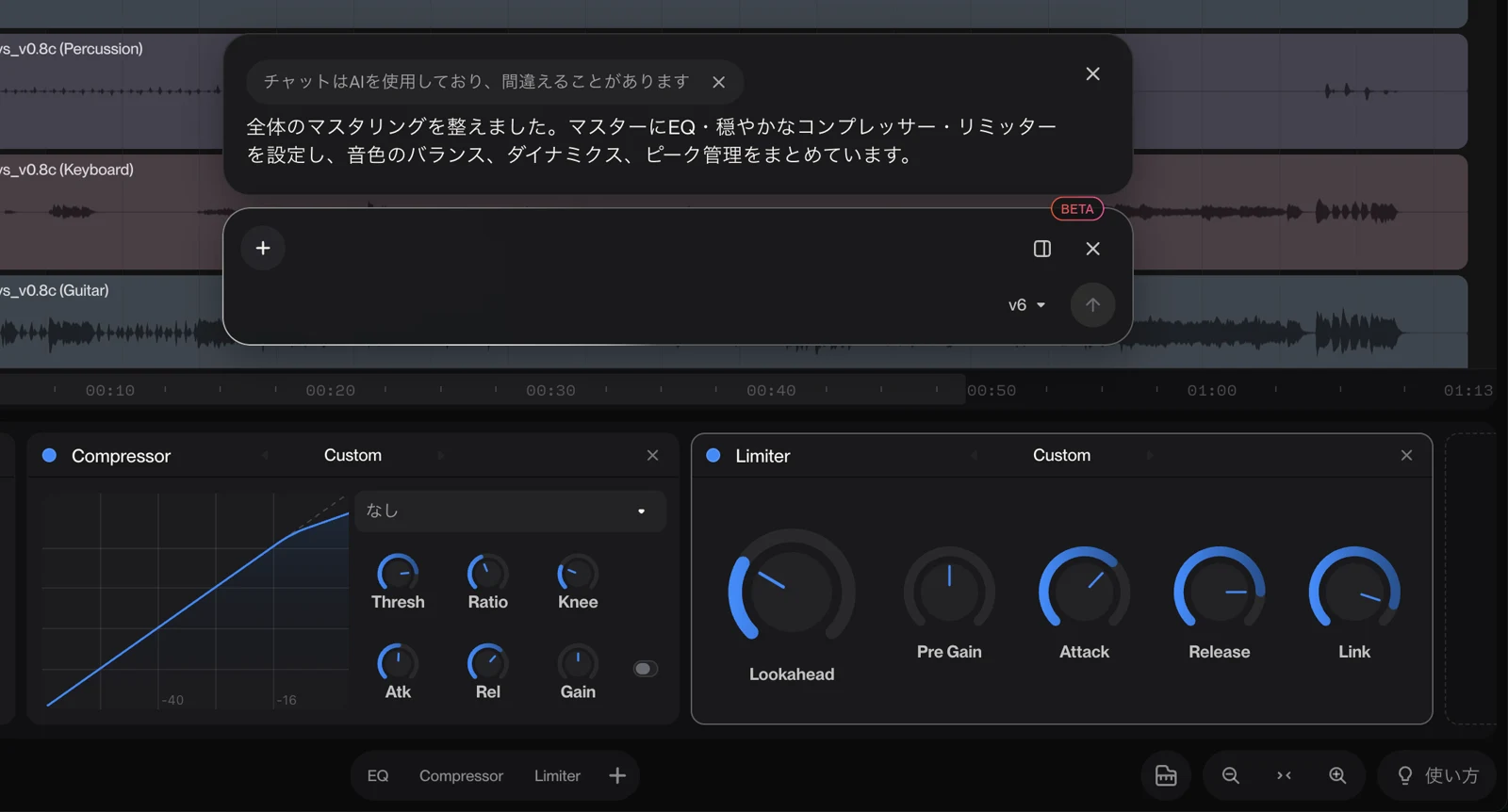
マスタリングの返答と、コンプレッサー・リミッターの設定画面

6. ミックス前後を聴き比べる

最後に、今回の調整前後を聴き比べてみます。

🎧 最終比較:Suno生成の元音源 vs Studioチャットで整えた音源
Before:調整前(元の音源)
Sunoで生成したそのままの音源。

正直、パッと聴いた感じでは劇的な差ではないかもしれません(笑)。最近のv6は元の音のままで十分完成度が高いですが、よく聴くと調整後の方がボーカルが少し前に出て、伴奏の高音も落ち着いたように感じます。

一方で、「サビのギターをもっと厚くしたい」「ここにストリングスが欲しい」となると、音量やEQの調整だけでは足りません。続く【後編】Suno Studio 2.0で、ギターやストリングスを足してアレンジする方法では、新しい楽器パートを生成して足す手順を紹介します!
🎛️ Suno v6 音色&プロンプト逆引き図鑑(全5部門・107種・131サンプル音源)

シンセ・ボーカル・ギター・ベース・ドラムの131音源をその場で聴き比べ、Style欄プロンプトを1クリックでコピー&★ブックマーク保存できます。

🎹 シンセ・鍵盤 (28) 🎤 ボーカル・歌い方 (24) 🎸 ギター (20) 🎸 ベース (19) 🥁 ドラム・打楽器 (16)

🎛️ ほかの制作記・ツール解説を読む

MAKING / LAB 一覧へ →
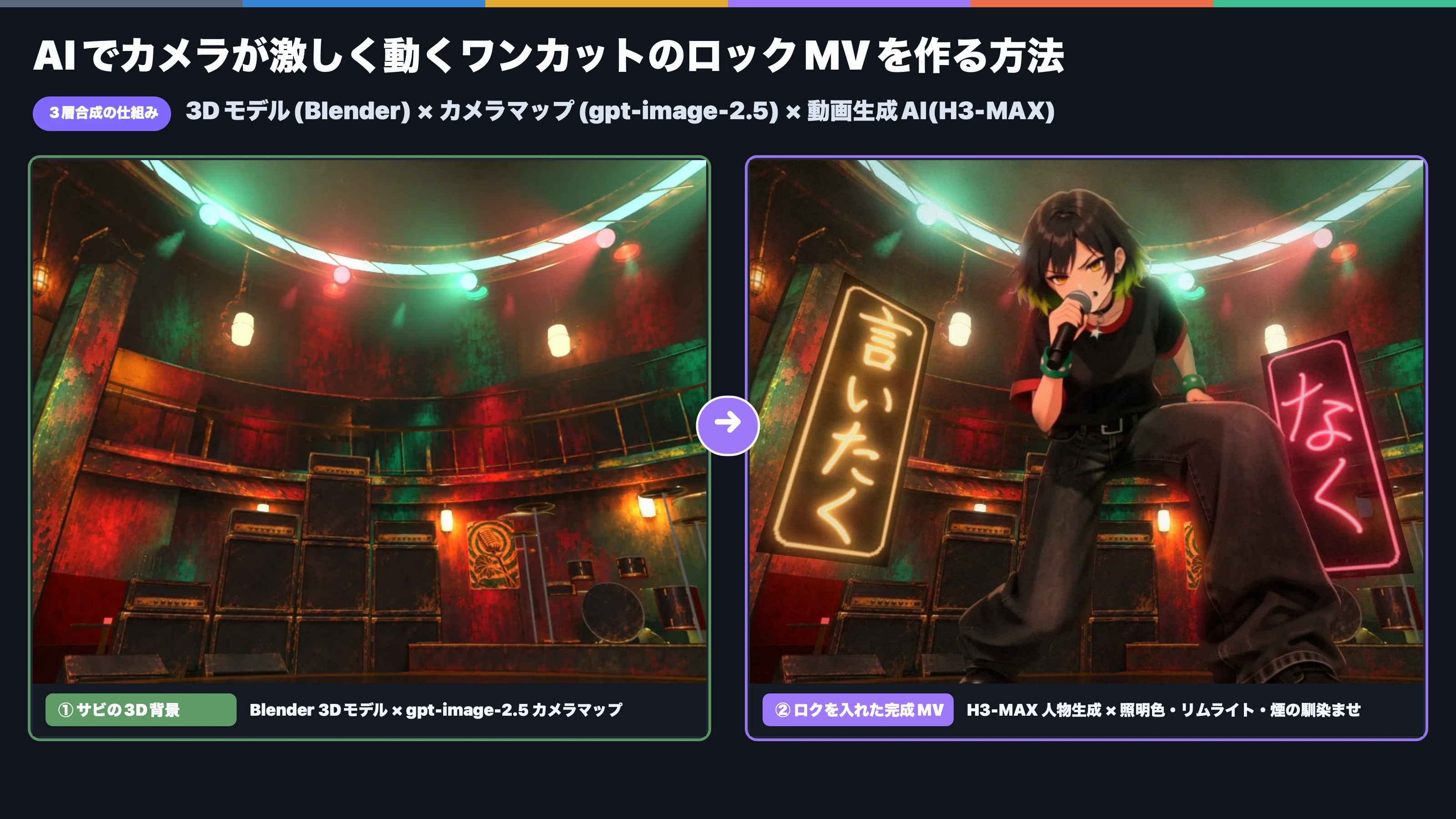
AIでカメラが激しく動くワンカットのロックMVを作る方法 ― 3Dモデル(Blender)×カメラマップ(gpt-image-2.5)×動画生成AI(H3 MAX)の3層合成 ―
🎬 MV・3D・映像🎬 7動画+4図解で比較🏠 3D部屋 × AI塗装 × 3層合成

AIでカメラが激しく動くワンカットのロックMVを作る方法 ― 3Dモデル(Blender)×カメラマップ(gpt-image-2.5)×動画生成AI(H3 MAX)の3層合成 ―

カメラが地下バーの中をぐるぐる動き回る54.8秒のワンカット風2DアニメMV(#035「シークレット」)の作り方。Blenderでの3Dカメラワーク設計(Step 0)から、通り道の線画を使った3Dオブジェクト別AI塗装・カメラマップ(Step 1)、青い市松ガイド×動画生成AI(H3 MAX)でのキャラ生成・切り出し・天板反射合成(Step 2)、部屋の環境光と煙で全体を馴染ませる仕上げ(Step 3)までを解説。

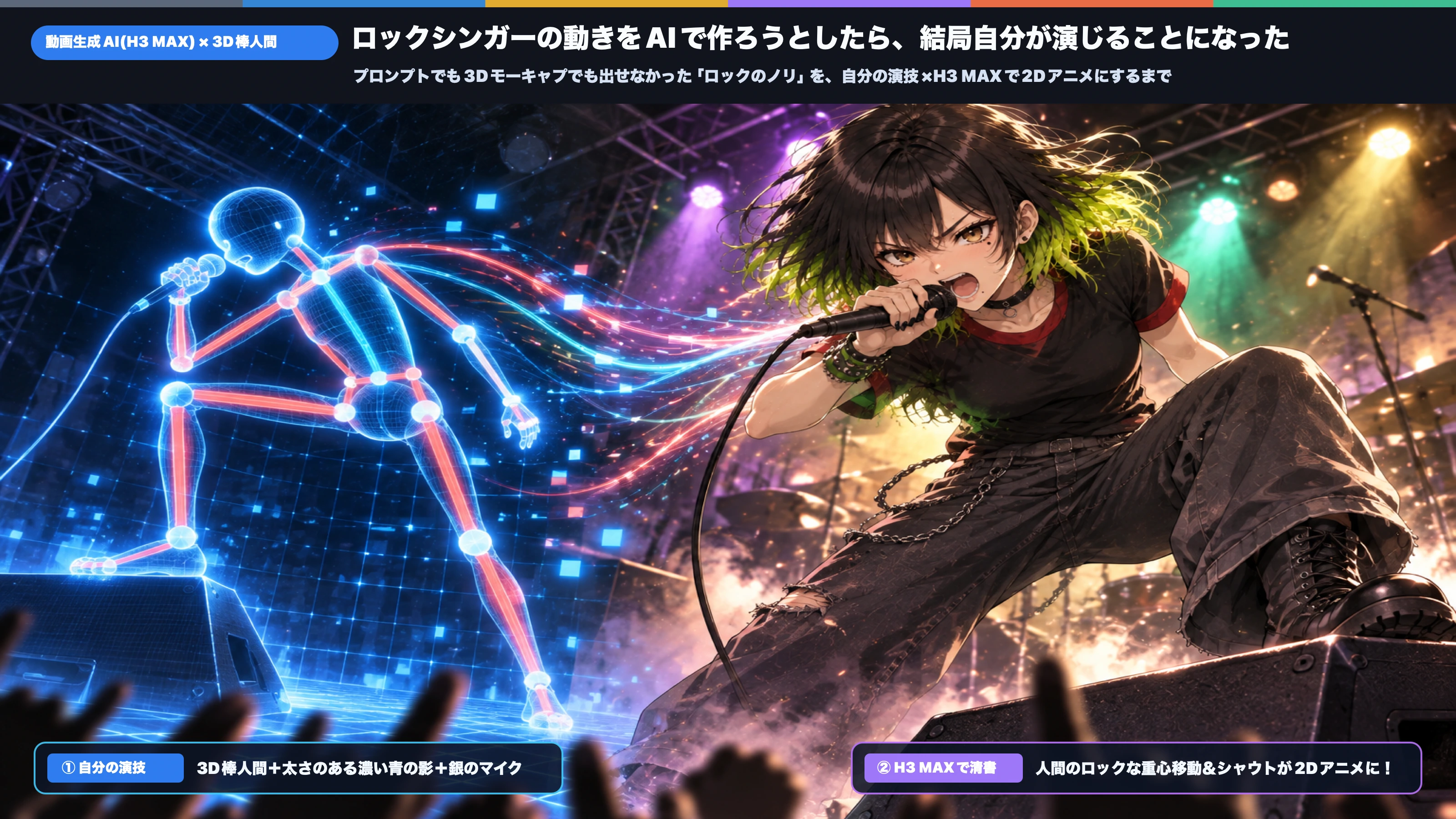
ロックシンガーの動きをAIで作ろうとしたら、結局自分が演じることになった ― 動画生成AI(H3 MAX)×3D棒人間キャプチャで作る2DアニメMV ―
🎬 MV・3D・映像🎬 13動画で比較🎸 棒人間キャプチャ × H3 MAX

ロックシンガーの動きをAIで作ろうとしたら、結局自分が演じることになった ― 動画生成AI(H3 MAX)×3D棒人間キャプチャで作る2DアニメMV ―

動画生成AI(fal.ai H3 MAX)でロックバンドの2DアニメMVを作ろうとしたら、キャラクターが全然ロックに動いてくれない!プロンプト指示ではコレじゃない動きになり、無料の3Dモーションデータではゲームの移動モーションになり……試行錯誤の末、けっきょく僕がスマホの前で演じることになりました。
