こんにちは!レイです。AIを使ってWASHABIというバーチャルバンドのプロデュースをしています。
2026年9月9日、音楽生成AIのSunoから、新しい音楽生成モデル「v6」が発表されました。曲の雰囲気や楽器編成などを言葉で伝えて、歌や演奏を生成してくれるモデルです(Suno公式の発表 / ※Sunoの基本的な使い方やボーカル固定の方法は こちらのSuno入門記事 を参照)。
僕もかなり使っていて、全体としては気に入っています。ただ、ロック好きとして、どうしても気になるところがひとつあります。
ギターの音が、ふにゃっとする。
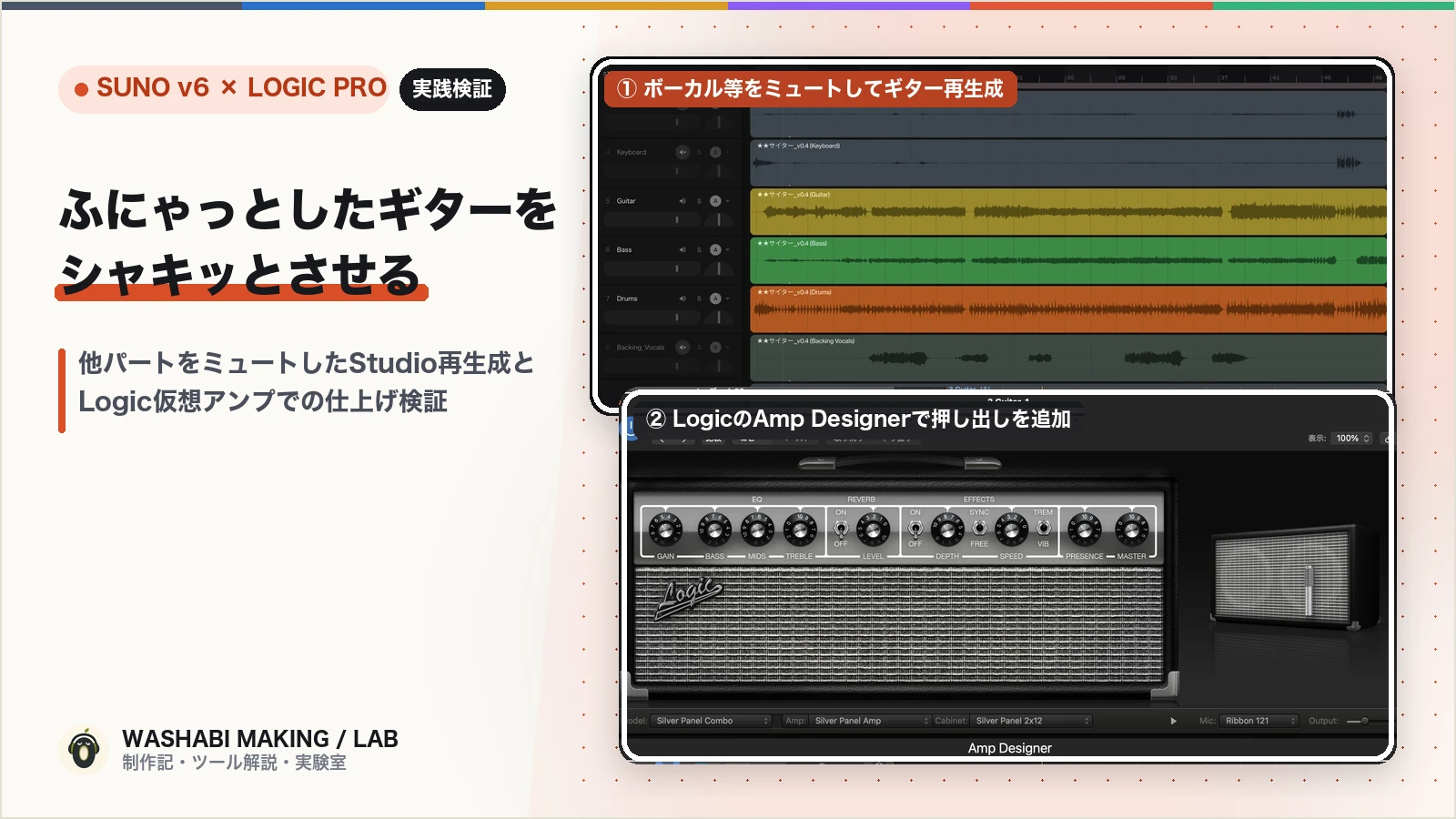
もちろん曲によりますが、特に歪んだギターで、もう少し「ジャキッ」と鳴ってほしいのに、輪郭がぼやけて聞こえることがあるんです。言葉だけでは伝わりにくいので、まずは改善前と改善後を聴き比べてみてください。
かなりシャキッとしました!今回は、この音にするまでに試したことと、途中ではまった落とし穴を紹介します。
※画面と操作例は2026年9月27日時点のものです。今回使うSuno Studio 2.0は、同日時点ではPremierプラン向けの機能です(公式の案内)。
1. 今回やったこと(4ステップ)
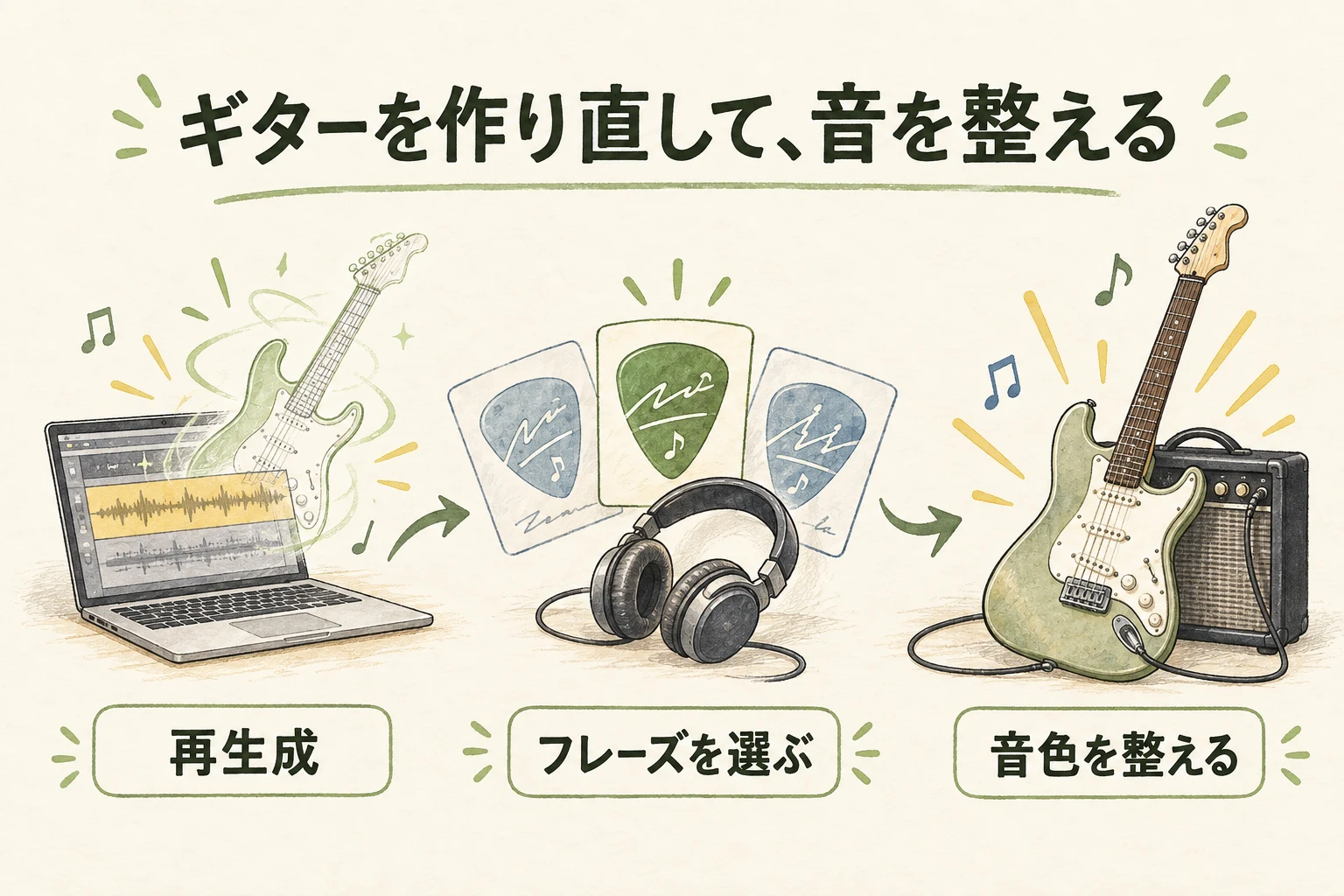
作業は、大きく分けて4つです。
- Sunoで曲を作る。
- Suno Studioで、曲を楽器ごとのトラックに分ける。
- ギタートラックを新しく生成する(ここがポイント!)
- Logic Proに持ち込み、ギターの音色を整える。
分離したギターの音を加工するだけでなく、曲に合うギターを改めて作ってもらう。そのうえで、歪み具合や音のバランスを調整しました。
2. ステップ1〜2:Sunoで曲を作り、Studioで楽器ごとに分ける
まずは、いつもどおりSunoで曲を作ります。この段階でも、ギターをシャキッとさせようとプロンプトにいろいろ書いてみましたが、歪みの少ないクリーンなギターははっきり鳴る一方、ロックらしい歪んだギターになるとふにゃっと聞こえることが多い印象があります。
そこで、作った曲をSuno Studioで開き、「stem分離」を行います(Studioの開き方や基本操作は「Suno Studio 2.0で、曲を切って音を整える【前編】」で紹介しています)。
ただ、分離したギターを単独で聴くと、アタックの弱さがさらに気になりました。そこで、「ギターだけを新しく作ってもらえば、もっと輪郭のある音になるのでは?」と考えました。
3. ステップ3:Suno Studioでギタートラックを新しく生成する
Suno Studio 2.0では、画面下のチャット欄から、言葉で編集や生成を頼めます。
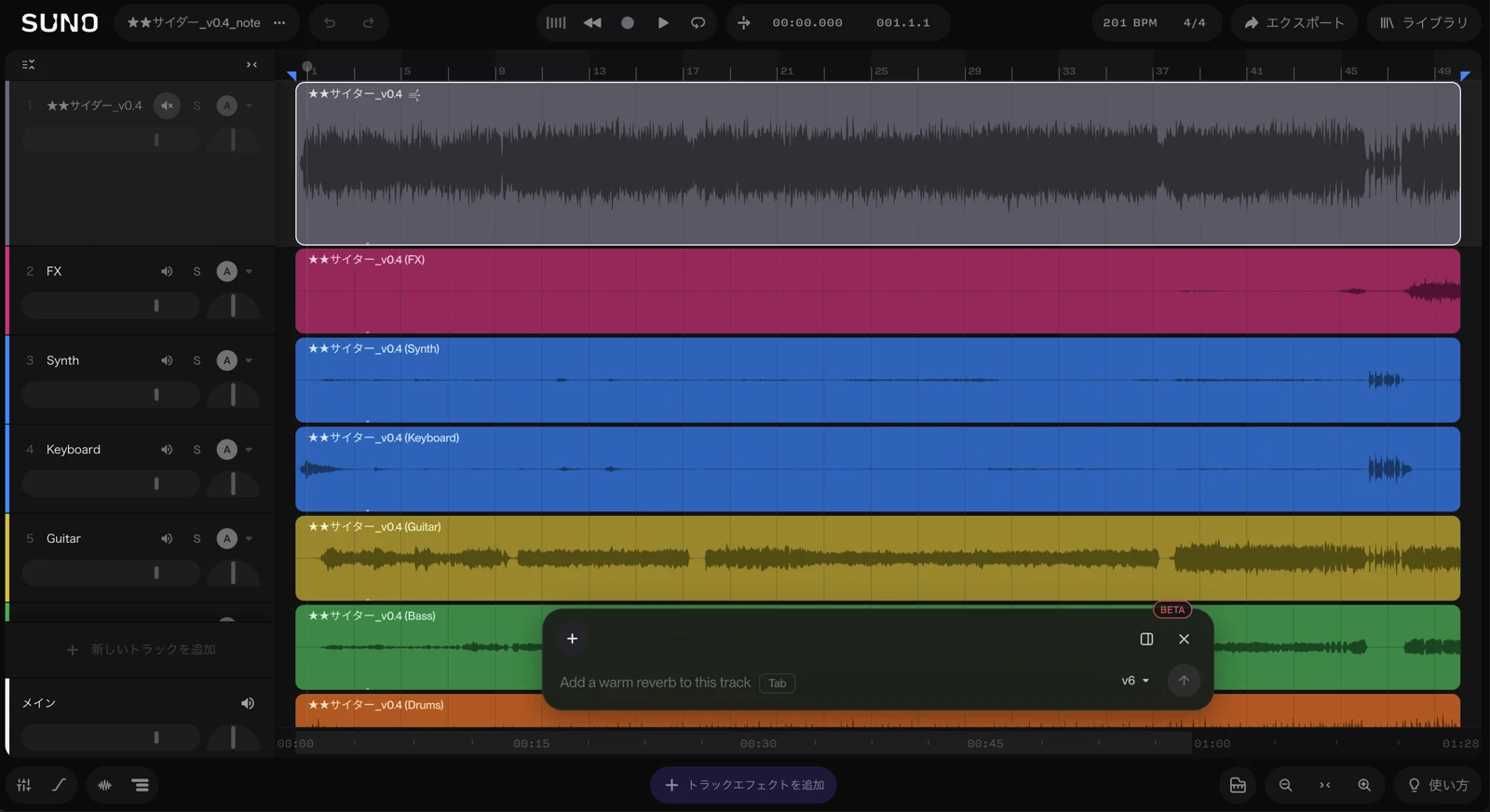
まずは、素直にお願いしてみる
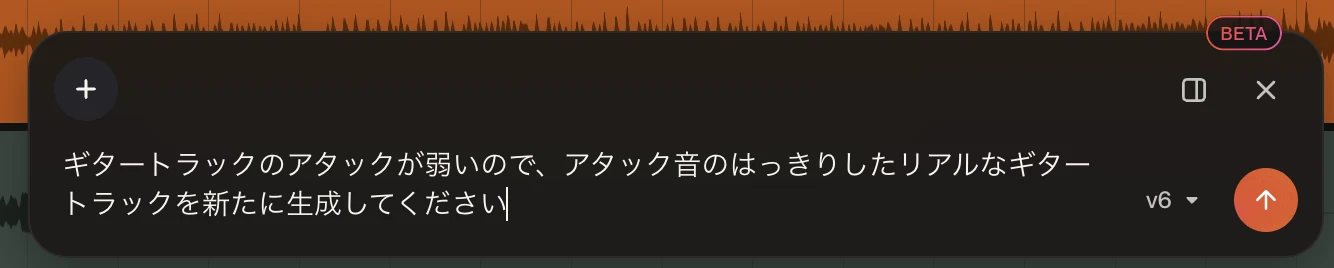
チャット欄に、こう入力しました。
ギタートラックのアタックが弱いので、アタック音のはっきりしたリアルなギタートラックを新たに生成してください
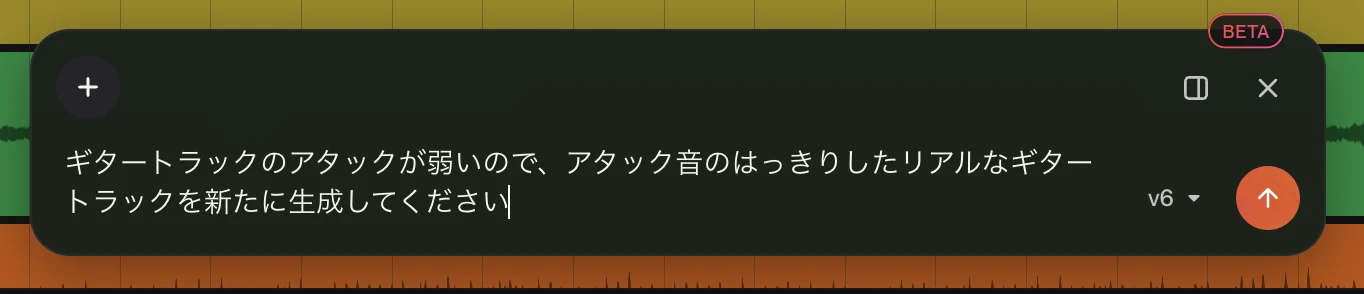
すると、「アタックのはっきりしたリアルなエレキギタートラックを、新しいトラック上で2テイク生成しました」という返事が。
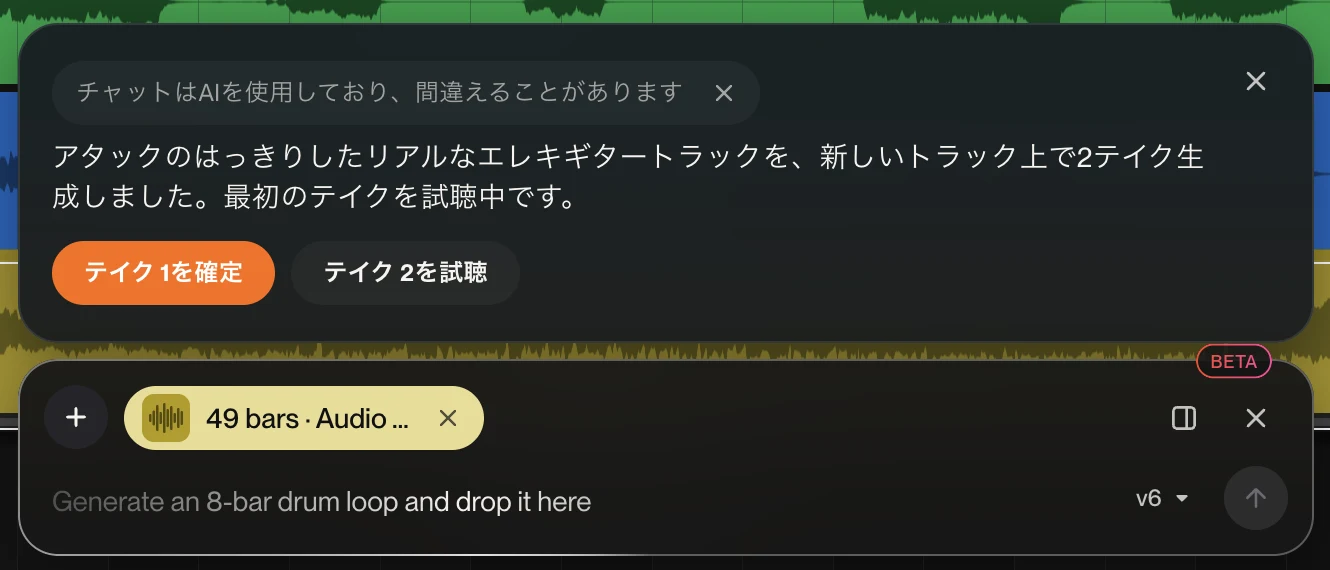
なんだか、いい感じに作ってくれそうです。ところが……よく聴くと、余計なフレーズも混ざっています。欲しかったのは伴奏のギターなのに、ところどころボーカルのメロディまで拾って弾いてしまっていました。
ボーカルのメロディにつられないよう「他パートをミュート」して再生成する
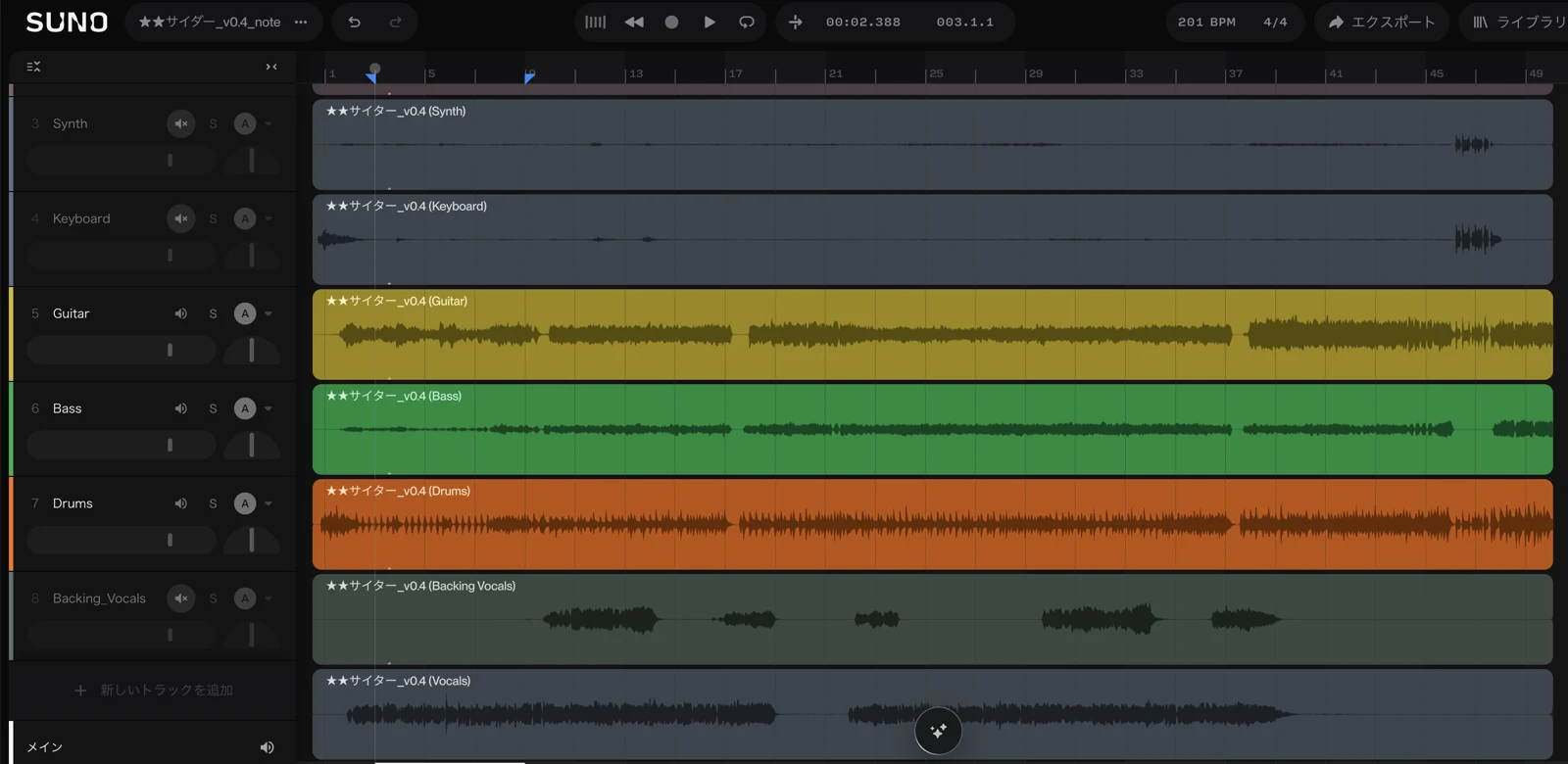
「それなら、再生成するときに、ボーカルなどをミュートしてみたらどうだろう?」と、ギターに参考にしてほしい音を伴奏のパート(ギター・ドラム・ベース)に絞るつもりで試してみました。
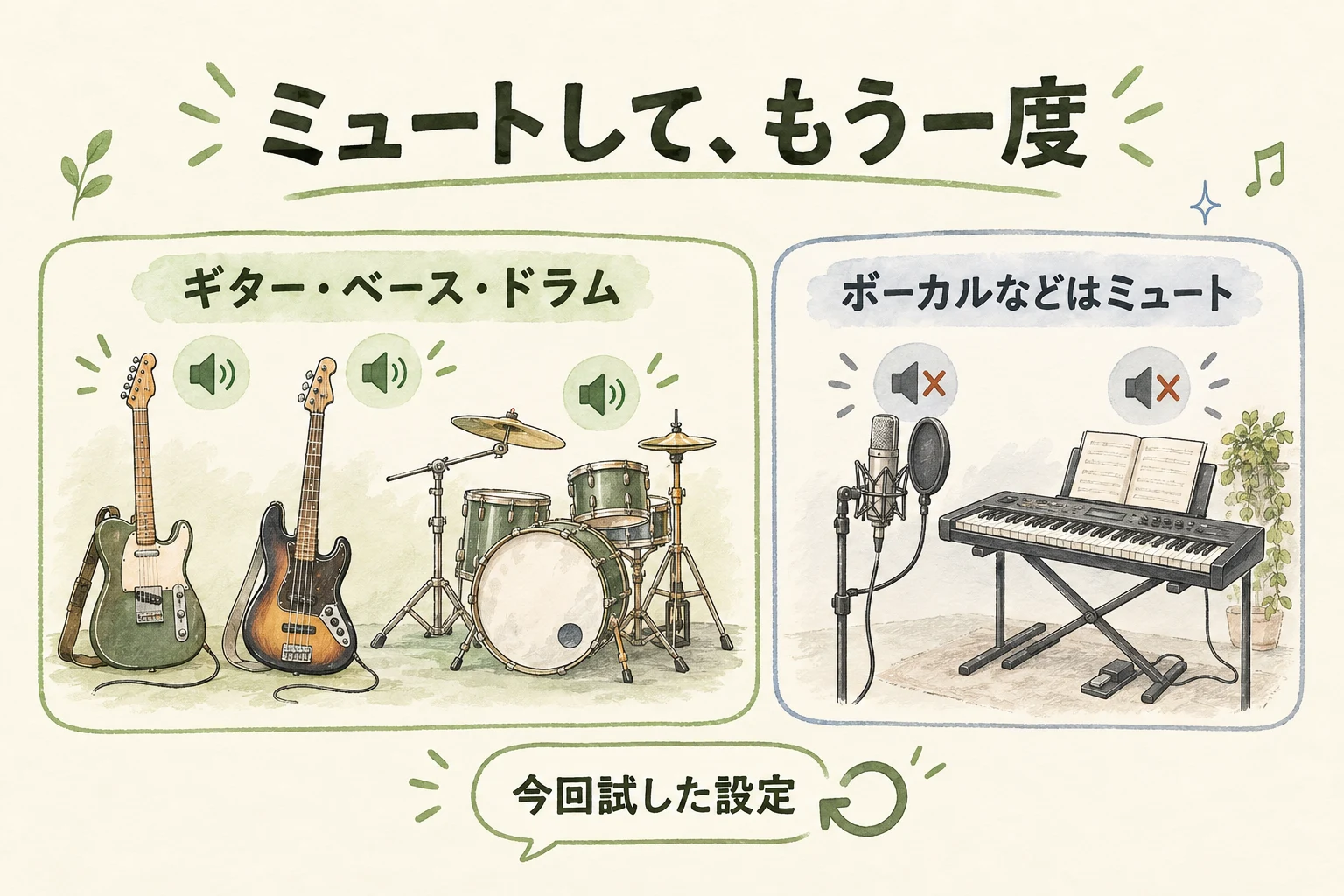
各トラックのスピーカーアイコンをクリックして、ギター・ドラム・ベース以外をミュートにし、元の曲全体が入ったトラックや先ほど生成したギターも同時に鳴っていないか確認してから、もう一度同じ指示でお願いしてみます。
3つの音源をタブで聴き比べてみてください。
今度は余計なフレーズが減って、伴奏として使いやすくなりました!
そこからは「シンプルなフレーズで」「クランチサウンドで」などプロンプトを変えながら数回生成して、使いたいテイクを選びます。このとき、「弾いているフレーズが気に入ったら、歪み具合や低音・高音のバランスはあとでDAWで調整する」と割り切ると、テイクをずっと選びやすくなります。
4. ステップ4:Logic Proで仮想アンプに通して仕上げる
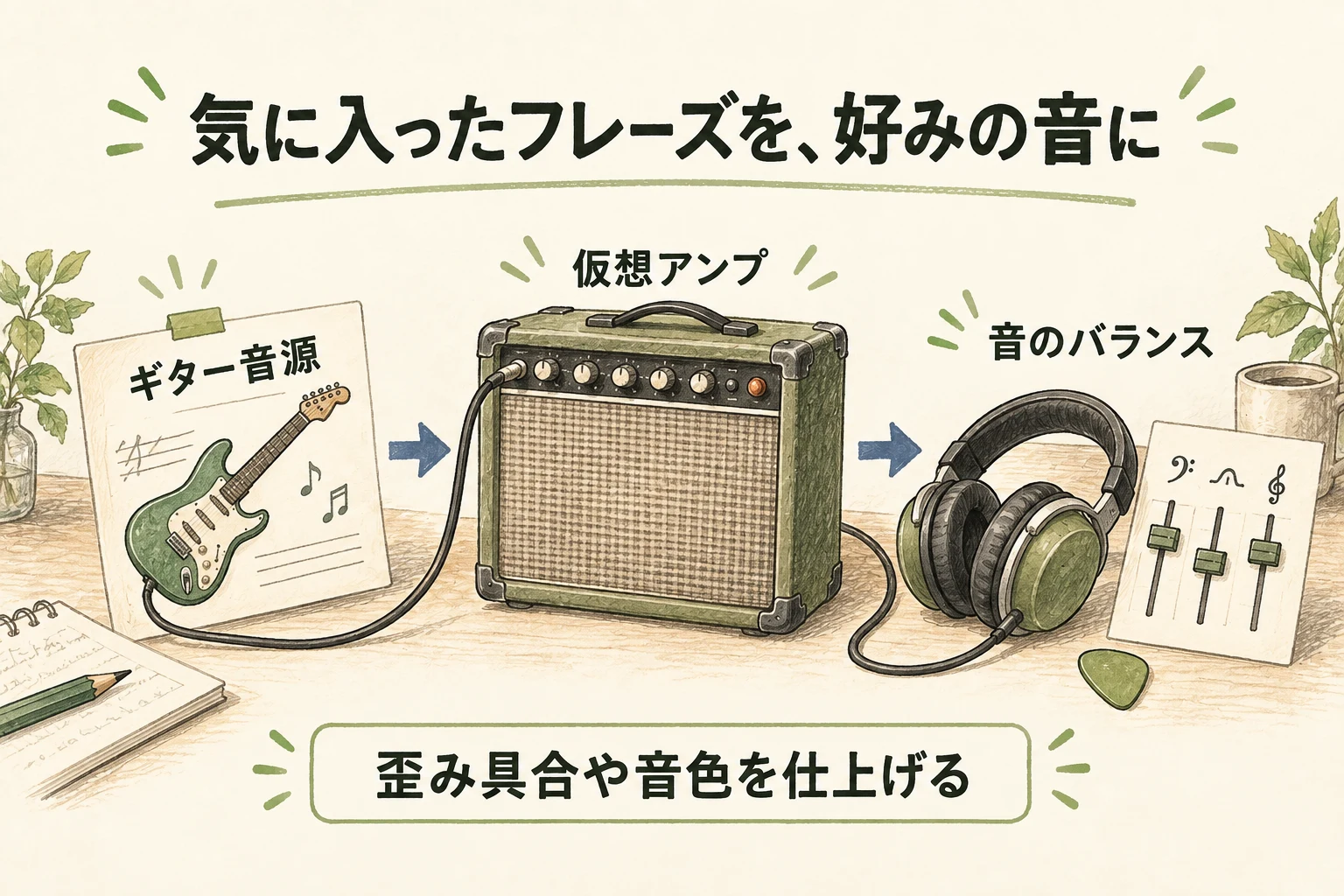
Suno Studioから書き出したギタートラックを、Logic Proのプロジェクトに読み込みます。

そのままでも悪くないのですが、もう少しロックらしい勢いが欲しいので、Logic付属の「Amp Designer」(モデル:Silver Panel Combo)を通してみます。
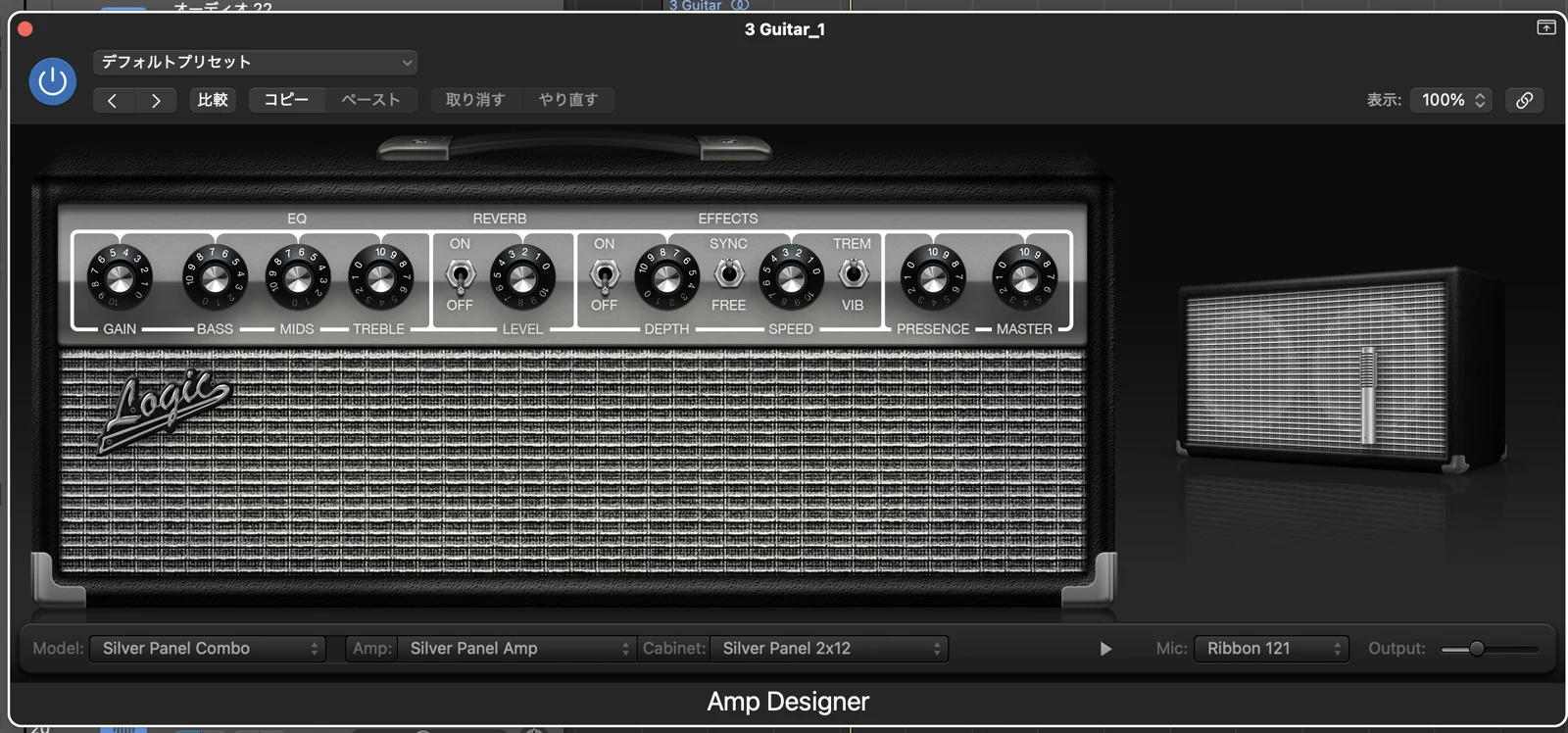
アンプを通すと音量も変わるので、試すときはオン・オフで聴感上の音量をなるべくそろえると、音色の違いを判断しやすくなります。
曲全体に戻して、改善前後を聴き比べる
さらにイコライザー(EQ)やコンプレッサーでバランスを整え、曲全体に戻したのがこちらです。
5. まとめ:ギターが気になるときに試せること
今回手応えがあったのは、「分離したギターを無理にEQでいじるのではなく、Suno Studioでギタートラック自体を新しく生成し、気に入ったフレーズを選んでからDAWのアンプで音色を仕上げる」という流れでした。
Sunoのギターでもう少しアタックが欲しい、もう少しロックらしく鳴らしたいと思っている人は、ぜひStudioでのギタートラック再生成(+他パートのミュート)を試してみてください。
この実験を経て完成した楽曲は、楽曲カタログの #029「サイダー」からフルMVを視聴できます!