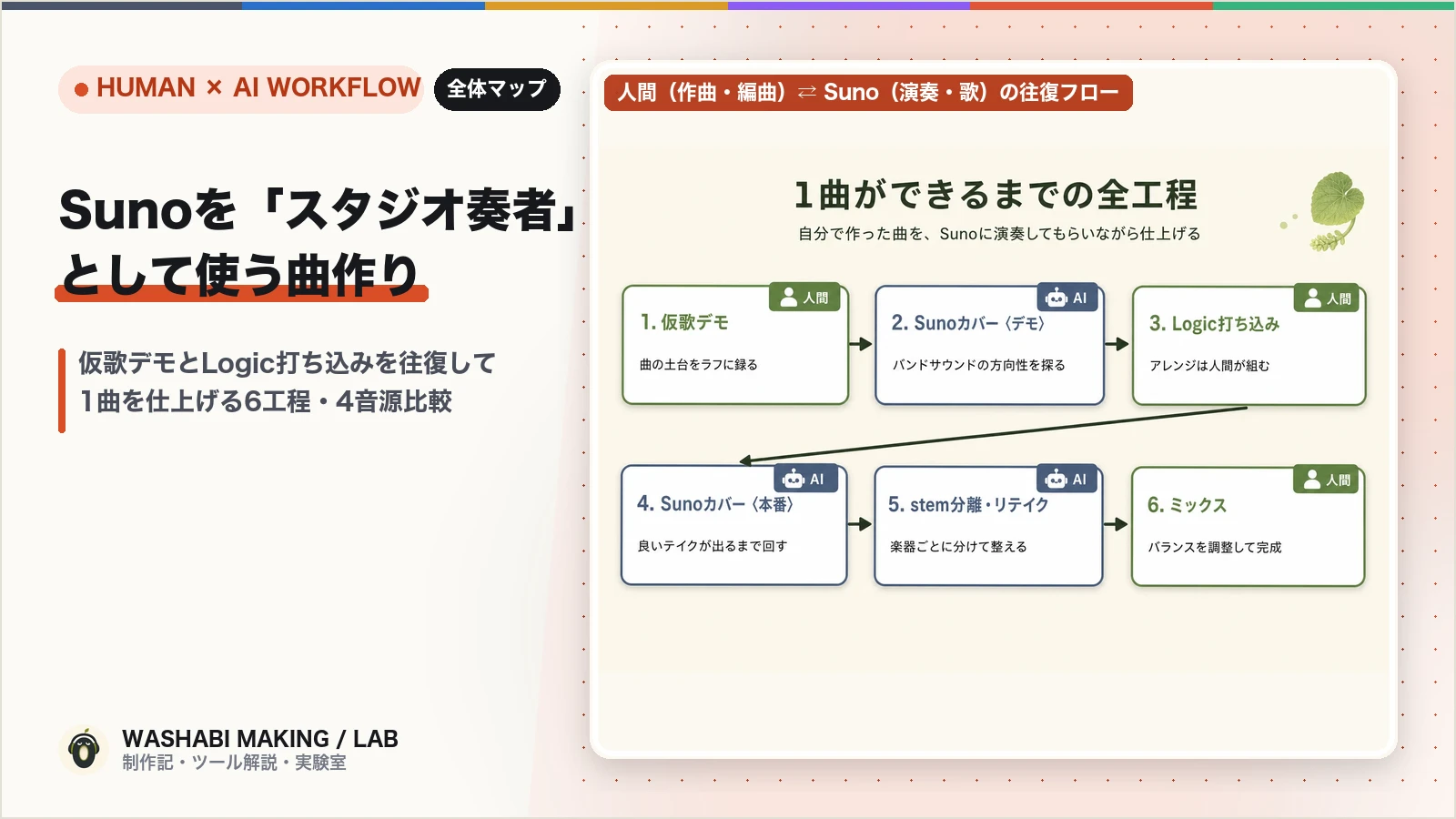
こんにちは!レイです。AIを使ってWASHABIというバーチャルバンドのプロデュースをしています。
今回は、僕がSunoとLogic Pro(Macの音楽制作ソフト)を使って、1曲を完成させるまでの全体フローをステップごとに紹介します(※Sunoの料金プランや基本的な始め方、ボーカルの「声(ボイス)」を固定する方法については こちらのSuno入門記事 を参照してください)。
1. 先に結論:Sunoに「曲を作らせる」のをやめました
Sunoは革命的なAIツールです。プロンプト(指示文)を書くだけで、本当に良い曲が一瞬で生成されます。
ただ、曲の構成やコード進行、歌詞の載せ方まで自分の思い通りにするのは、プロンプトだけではなかなか難しい。そこでWASHABIでは、プロンプトから曲を作らせるのではなく、自分で作った曲をSunoに演奏してもらう方法をとっています。
イメージは「スタジオミュージシャンを雇う」です。作曲家がラフなデモテープをバンドに渡すと、完璧な演奏になって返ってくる——あの構図の「バンド側」を、Sunoにやってもらう。曲を書くのは僕、鳴らすのはSuno。
ただし、1回渡して終わりではありません。デモを渡して演奏してもらい、返ってきたアイデアをもとに人間がアレンジを組み直して、もう一度渡す。Sunoと人間の間を何回か往復します。
2. 全体マップ:どこまでが人間で、どこからがAIか
まず、1曲ができるまでの全工程を1枚にまとめました。
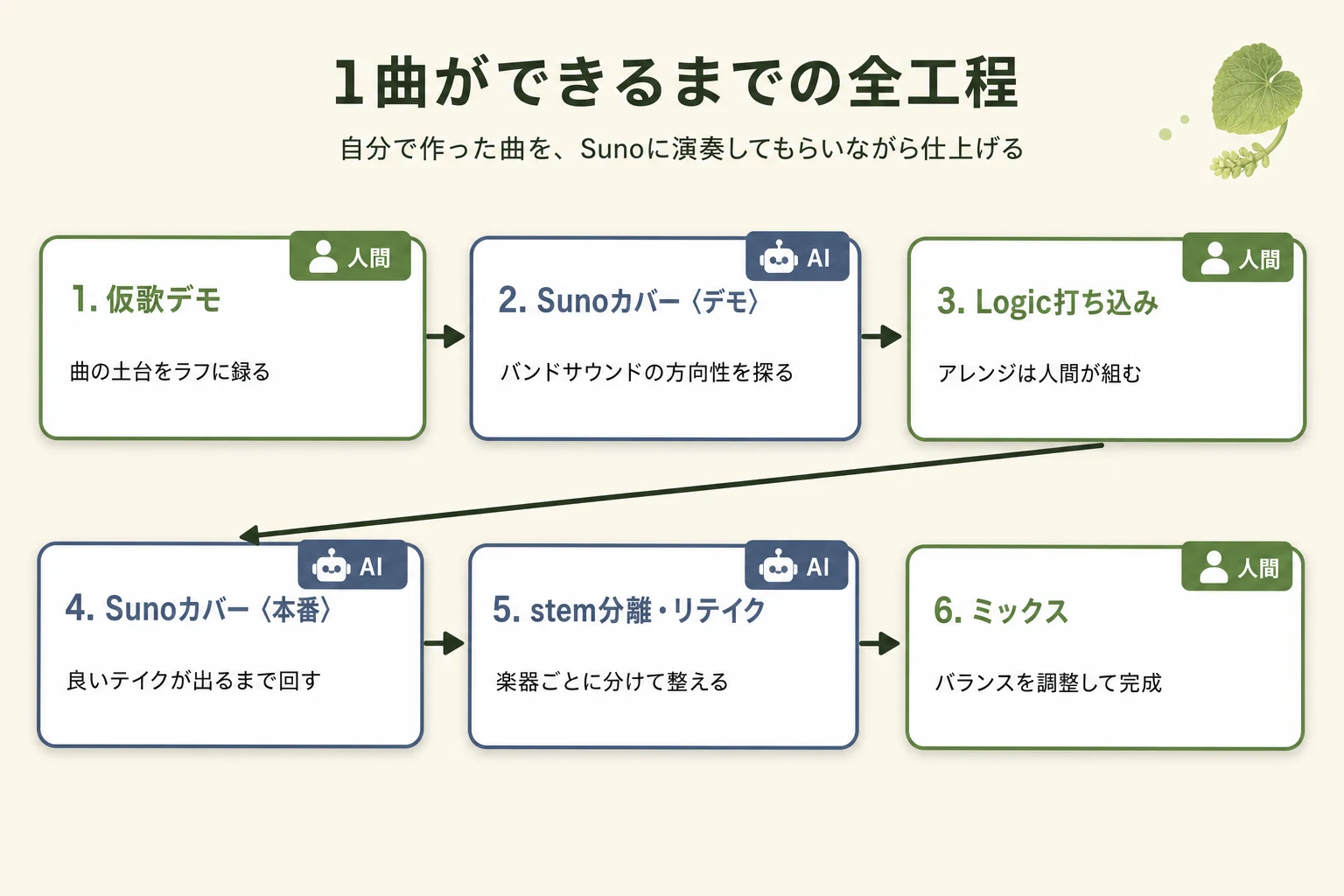
曲によって多少変わりますが、概ねこんな流れです。「AIバンド」と言いつつ、数えてみると人間の工程の方が多いんですよね。ちなみに、歌詞はLogic打ち込みの段階まで「ららら」のままのことも多いです。
今回は楽曲カタログの #012「ないないnight」を例に、最初のデモから完成までの4段階の音源を聴き比べながら、順番に見ていきます。
3. ステップ①:仮歌デモを録る(人間🧑)
まずは曲の土台を作ります。この段階は本当にラフで、iPhoneでギターと歌を録っただけのこともあれば、ドラムやベースをLogicでざっくり打ち込むこともあります。
上のプレイヤーの「① 仮歌デモ」を聴くと、かなり素朴ですよね(笑)。でも、このくらいでいいんです。あとはスタジオミュージシャン(Suno)が良い感じに解釈してくれます。
4. ステップ②:Sunoにカバーしてもらう<1回目:デモレベル>(AI🤖)
最初のデモをSunoの「カバー(Cover)」機能に渡すと、「② Sunoカバー1回目」のように一気にクオリティが上がります。何度聴いてもSunoはすごい。
僕の場合、ここではプロンプトでの細かい調整はほとんど入れません。「爽快感のあるJ-Rock」くらいのシンプルな指示にしています。その方が変な癖が出ず、素直なバンドサウンドになってくれる気がします。
なお、この1回目のカバーをそのまま使うことはほぼありません。あくまで、バンドサウンドのイメージを掴むためのデモです。
5. ステップ③:Logicで打ち込み——アレンジは人間が組む(人間🧑)
1回目のカバーから良かったアイデアを拾って、Logicで基本的な楽器を打ち込み直します。
- ドラム・ベース・キーボード:ほぼ全部打ち込みで作り直します(Sunoのデモがめちゃくちゃ良いときは、そのまま使うこともあります)。
- ギター:もう少し丁寧に弾き直します。
- 歌(仮歌):ここで歌詞を確定させて、歌い方(静かに歌うのか、叫ぶのか)も決め込みます。
歌については、自分で歌って渡すのがお勧めです。歌詞の載せ方や勢い(特に強く歌うところ)は、プロンプトで指示するのが難しいので、自分で歌って伝えた方が早い。下手でも良いんです。気持ちが伝われば大丈夫です。
6. ステップ④:Sunoにカバーしてもらう<2回目:本番レベル>(AI🤖)
打ち込みで固めた音源を、もう一度Sunoに渡します。今度は「本番のレコーディング」です(「③ Sunoカバー2回目」)。
ここは、けっこう何回も回します。プロンプトはあまりいじらず、パラメータを調整しながら、良いテイクが出るまでいろいろ試します。
7. ステップ⑤:stemで楽器を分離 → Studioでリテイク(AI🤖)
Sunoのカバー音源は1本のファイルにまとまっているので、ミックスするにはボーカルや楽器ごとに分ける必要があります。これはSunoの「stem分離」機能を使えばワンクリックで、ボーカルだけ、ギターだけ、ドラムだけ、といった音源が手に入ります。
ただ、stemで分離すると音がボワッとしやすいのが課題です。例えばギターだと、アタック音が消えて輪郭の弱い音になることがあります。そういうときは、Suno Studio 2.0でギターフレーズだけを再作成したり、もう1本ギターやストリングスを足したりします。
- Studioでのチャットミックスとステムの扱い方 → 【Suno Studio 2.0 入門・前編】曲を切って音を整える
- Studioでギターやストリングスを足す方法 → 【Suno Studio 2.0 実践・後編】楽器を足してアレンジする方法
- 歪みギターのアタック改善 → Suno v6のふにゃっとしたギターをシャキッとさせたい
8. ステップ⑥:Logicでミックス&マスタリング(人間🧑)
最後に、Logicでミックス&マスタリングをします(「④ 最終ミックス」)。
Sunoの音源は低音が弱めで、左右の広がりも控えめなことが多いので、僕はそこを強調するようにアンプを通したり、EQ・コンプ・定位を調整して仕上げています(Logicでの具体的なミックス工程は「#026 がらんどう 曲作りの裏側(17音源聴き比べ)」で詳しく公開しています)。
完成した #012「ないないnight」のフルMVは、楽曲カタログの #012 カードから視聴できます!