こんにちは!レイです。AIを使ってWASHABIというバーチャルバンドのプロデュースをしています。
「MVの背景に3Dを取り入れてみたいけれど、Blender(ブレンダー)はボタンが多すぎて何から触ればいいか分からない……」という方は多いと思います。
でも、Meshy で作った3Dモデル(.glb)を並べてMVの背景カメラワークを作るだけなら、Blenderの難しいモデリング機能(頂点を1つずつ動かす作業)は一切覚えなくて大丈夫です!
しかも、Blenderの細かい設定や建物の配置も、人間がマウスで1つずつ操作する必要はありません。AIエージェント(Claude Code・Codex・Antigravityなど)に日本語で指示を出すだけで、AIがBlenderを動かすスクリプトを書いて全自動でやってくれます。
この記事では、2Dイラストや音楽制作がメインの人向けに、「AIエージェントにどんなルール(勘所)を伝えれば、Blenderで綺麗なアニメ風MV背景が作れるのか」を4つのステップでまとめました。記事の最後には、そのままAIエージェントにコピペして渡せる「ノウハウ集ドキュメント」も用意しています!
1. Blenderとは? インストールと推奨バージョン(完全無料)
Blender(blender.org)は、世界中で使われている完全無料(オープンソース)の3DCGソフトです。日本のアニメ制作会社でも、背景のカメラワーク設計や3Dレイアウトに広く使われています。
- 料金:完全無料(商用利用も制限なし)
- 対応OS:Mac(Apple Silicon M1〜M4対応) / Windows / Linux
- WASHABIで使っているバージョン:Blender 5.2 LTS(長期サポート版)
公式サイトからインストーラーをダウンロードしてパソコンに入れておくだけで、あとはAIエージェントが裏側(コマンドライン)からBlenderを呼び出して描画してくれます。
2. MV背景作りで押さえるポイントは「4つ」だけ
Blenderには彫刻(スカルプト)や物理シミュレーションなど膨大な機能がありますが、MVの背景を作るためにAIエージェントにやってもらうのは次の4つだけです。
- Meshyで作った
.glbファイルを読み込んで向き・サイズを揃える - 色をそのまま出す「発光(Emission)+ Standard色変換」にする
- 縦型(9:16)のカメラを置いて、一定速度で動かす
- 奥行き(Depth)と面の向き(Normal)から「アニメの輪郭線」を引く
順番に見ていきます。
3. ステップ1:Meshyの `.glb` モデルを読み込んで確認する
まず、Meshy入門ガイドで作った建物の .glb ファイルをBlenderに読み込ませます。
Meshyから書き出したばかりのモデルには次の特徴があります。
- 正面が −Y方向 を向いている
- 高さが 約1.9単位(中心が原点にあるため、底面が
z = -0.95付近にある)
AIエージェントに次のような指示を出して、まず真上と四方(前後左右)から撮った確認画像を作ってもらいます。
💬 AIエージェントへの指示の例
「models/フォルダに入れたMeshyの.glbファイルをBlenderで読み込んで、正面がどっちを向いているか分かるように、真上・正面・背面・左・右の5方向からレンダリングした確認シート画像を出して」
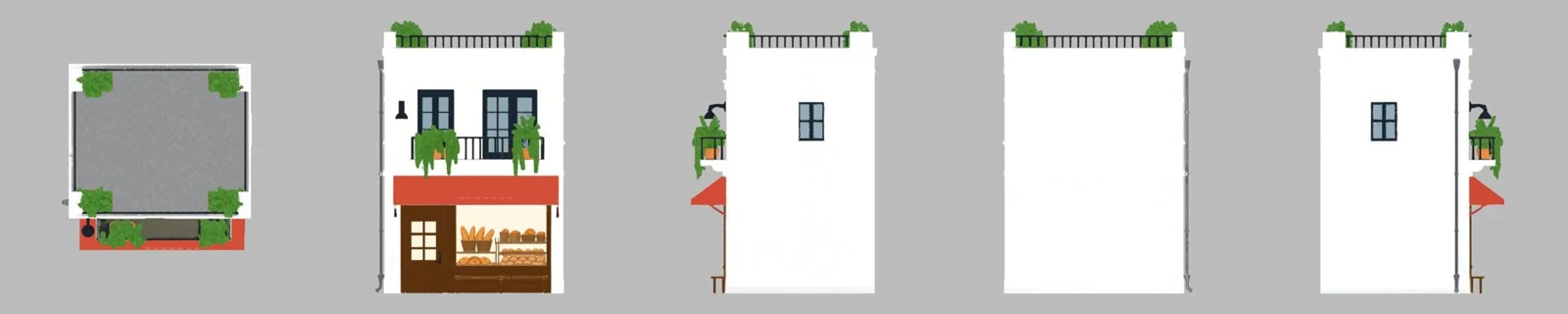
向きが確認できたら、通りの左側に置く建物は +90° 回転させて正面を道路側(+X)に向け、右側に置く建物は左右反転(Xスケール -1)してから -90° 回転させるようAIに指示します。こうすると、Meshyで綺麗に作られた「正面と左側面」がどちらもカメラ側を向くようになります。
4. ステップ2:2Dの絵と馴染ませる「マテリアルと色設定」の鉄則
Blenderの初期設定のままだと、3D空間のライト(照明)の当たり方で色が暗くなったり、映画用のトーンマッピング(AgX / Filmic)によって元のイラストの色がくすんで見えたりします。
2Dのキャラクターと合わせる背景を作るときは、AIエージェントに必ず次の2つを設定させます。
1. カラーマネジメント(Color Management)を Standard にする
AgX から Standard に変更します。これでテクスチャのRGB値がそのままの色で出力されます。2. マテリアルは「発光(Emission)」をベースにする
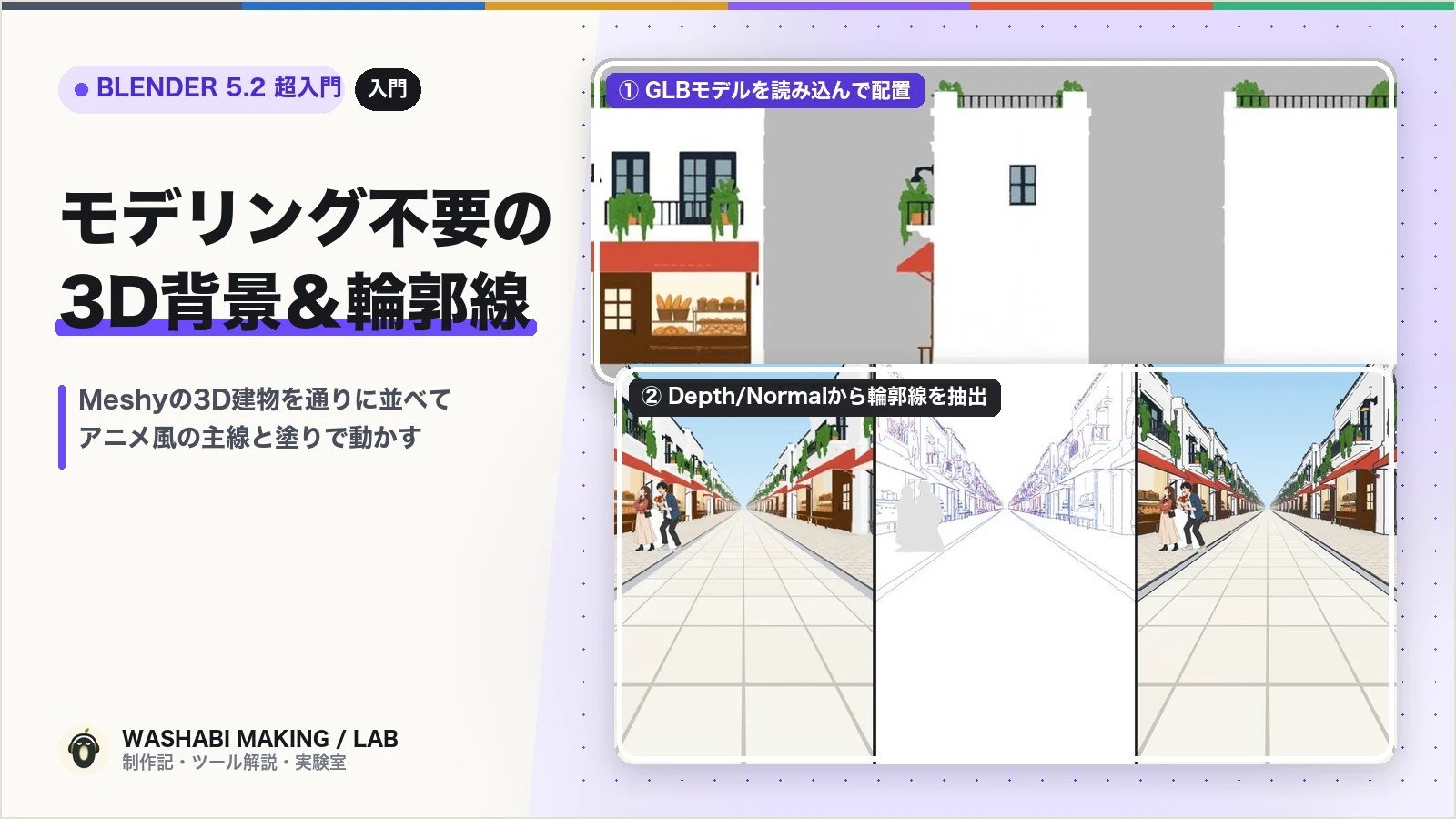
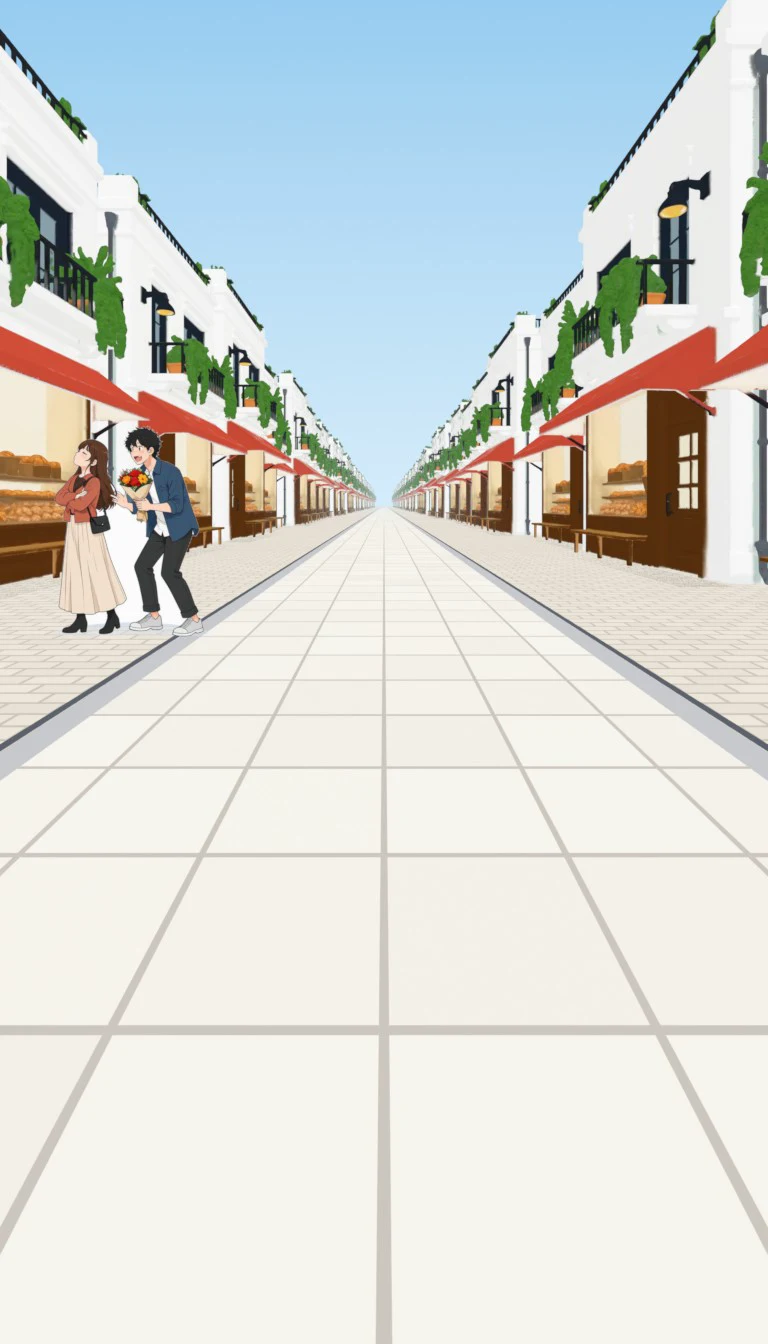
この設定で、道路と歩道、そして左右の建物を並べた状態がこちらです。
5. ステップ3:カメラを「等速」で動かすときの注意点
次に、通りを後ろへ下がり続ける縦型カメラ(768×1344、30fps、目の高さ 1.15m)を置きます。
ここでよく起きる落とし穴が、「Blenderのキーフレームは初期状態だと勝手に加速・減速する」という点です。
0秒の地点と30秒の地点にカメラの位置を登録(キーフレーム挿入)すると、初期設定の「ベジェ補間(イーズイン・イーズアウト)」が働き、歩き始めと終わりがゆっくりになってしまいます。
- AIエージェントへの指示のコツ:「キーフレームは使わず、
frame_change_preハンドラで『フレーム番号 × 秒速』の数式から毎フレーム直接カメラ座標を置いて」と伝えると、最初から最後までピタッと一定速度で動くカメラになります。
6. ステップ4:Depth(奥行き)とNormal(法線)から輪郭線を引く
3Dモデルを並べただけだと「主線(輪郭線)」がないため、上に2Dのキャラクターを重ねると浮いて見えます。
ただ、Blender標準の線描画(Freestyle / Line Art)を使うと、Meshyの高密度なメッシュをすべて計算するため描画が非常に重くなります。
そこでWASHABIでは、Blenderのコンポジットノード(File Output)から Depth(奥行き)パス と Normal(面の向き)パス を書き出し、画像の段差から一瞬で輪郭線を引く方法をとっています。
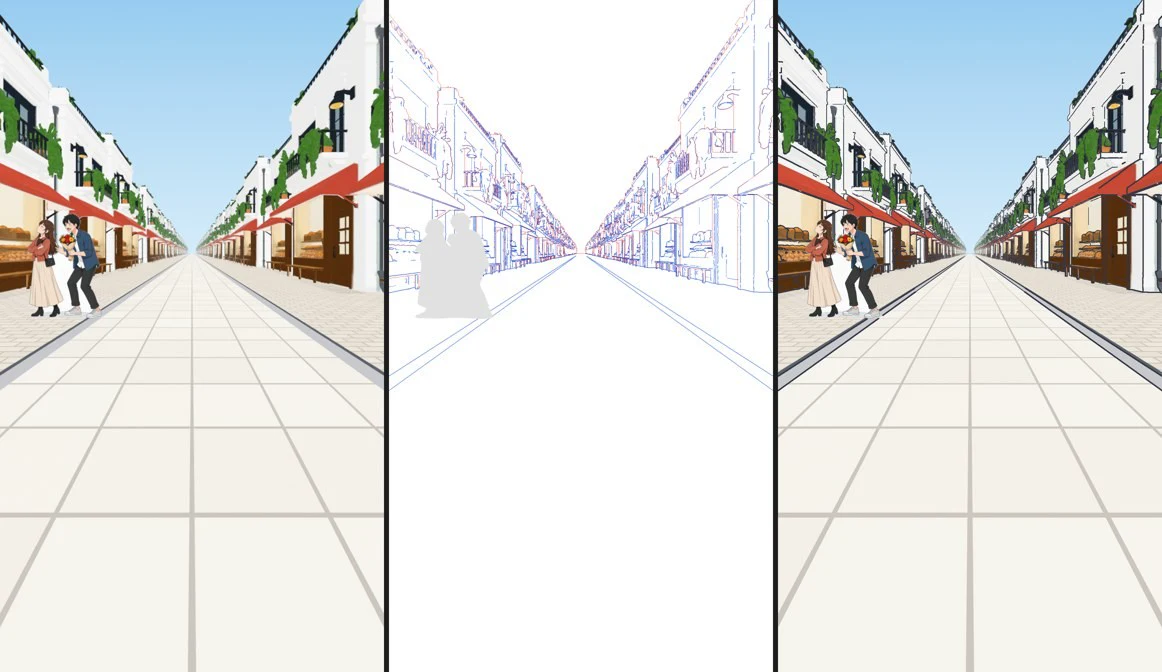
さらに、3Dのままだと粘土のように見えやすい植木(植物)の部分だけを色相で検出し、明暗3色のフラットなアニメ塗りに置き換える処理を加えると、グッと2Dイラストに近づきます。
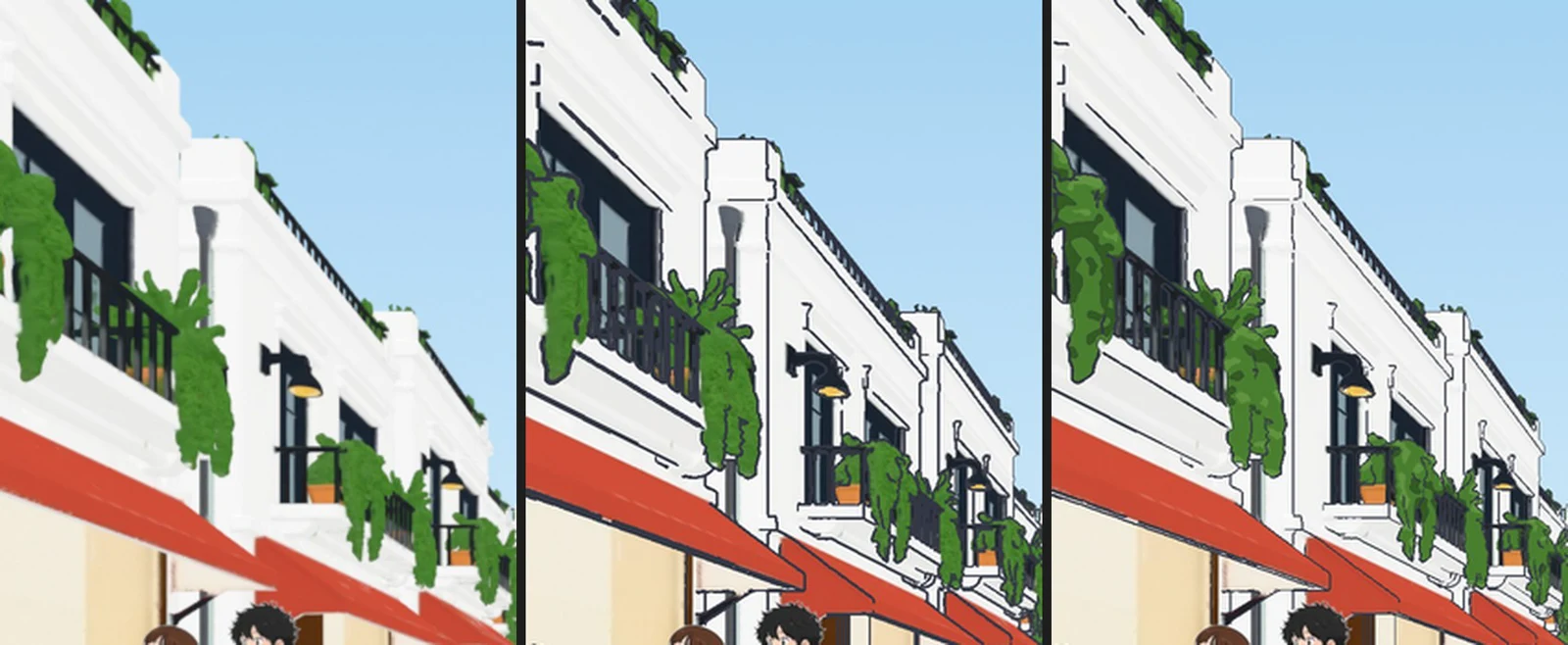
実際にBlenderで建物を並べただけの映像(左)と、輪郭線を入れた映像(右)の動きの比較がこちらです(音声つきで再生できます)。
輪郭線と植物のアニメ塗りを足すことで、手前の2Dキャラクターと自然に馴染むようになります。
7. コピペで使える!AIエージェント用「Blenderアニメ背景ノウハウ集」
自分で一から指示を考えるのは大変なので、この記事で解説した設定や落とし穴をAIエージェント(Claude Code・Codex・Antigravityなど)にそのまま渡せるノウハウ集としてまとめました。
下の枠の中身をコピーして、プロジェクト内のメモファイル(blender_knowhow.md など)として保存するか、チャット欄にそのまま貼り付けて「このノウハウ集に従って、modelsフォルダのGLBファイルを並べた通りの動画を作って」と頼んでみてください!
# Blender 5.2 アニメ風MV背景制作 ノウハウ集(AIエージェントへの指示書)

Meshy等で生成した `.glb` 建物モデルを Blender 5.2 に並べて、2Dキャラクターと馴染む縦型(9:16)MV背景動画をレンダリングするときは、以下のルールを厳守してPythonスクリプトを作成・実行してください。

## 1. 実行環境と基本設定
- Blenderはバックグラウンド実行する:`/Applications/Blender.app/Contents/MacOS/Blender -b --factory-startup -P script.py`
- レンダーエンジン:`BLENDER_EEVEE`(または `BLENDER_EEVEE_NEXT`)
- 解像度:縦型 `768×1344`、フレームレート `30fps`
- **色管理(最重要)**:`scene.view_settings.view_transform = 'Standard'`、`look = 'None'` に設定する(初期値の AgX だとイラストの色がくすむため)。

## 2. Meshy GLBモデルの読み込みと配置
- Meshyから出力された `.glb` は、初期状態で「正面が `-Y` 向き」「高さ約1.9単位・底面が `z = -0.95` 付近」にある。
- 初回は真上・正面・背面・左右から確認レンダリングを行い、底面が `z = 0`(歩道面)に接地するようZ座標とスケール(建物高さ約7.6m相当)を補正する。
- **通りの左側(X < 0)**:`+90°` 回転させて正面を道路側(`+X`)に向ける。
- **通りの右側(X > 0)**:左右反転(`Xスケール -1`)してから `-90°` 回転させ、Meshyで綺麗に生成された「正面と左側面」が常にカメラ側を向くようにする。
- 建物同士は 0.15〜0.5m の隙間を空け、前後に 0〜0.6m ランダムにずらすと単調にならない。

## 3. マテリアル(発光+空気遠近)
- 建物のベースカラーテクスチャは「プリンシプルBSDF」ではなく **「発光(Emission)」シェーダー** に直結し、照明による意図しない暗転を防ぐ。
- カメラからの距離(Depth)に応じて、遠くの建物ほど空の色(淡い水色)が少しずつ混ざる空気遠近(フォグ)をシェーダー内で混ぜる。

## 4. カメラの等速移動(キーフレーム禁止)
- カメラ高さ `1.15m`、焦点距離 `548px` 相当、地平線が上から約38%の位置に来るようレンズシフト(`shift_y`)を調整する。
- **注意**:Blenderのキーフレームは初期状態でベジェ補間(加減速)がかかるため使わないこと。必ず `bpy.app.handlers.frame_change_pre` を使い、`y = y_start + speed * (frame / fps)` の数式で毎フレーム直接カメラ座標をセットする。

## 5. Depth / Normal パスからの高速輪郭線抽出と植物アニメ塗り
- Freestyle や Line Art は高密度メッシュで極端に重くなるため使わない。
- コンポジットノードの `File Output` で `Depth` と `Normal` を 32bit OpenEXR で別ファイル出力する(2倍解像度で出して後処理で縮小するとジャギーが消える)。
- Python後処理(NumPy/SciPy)で:
  1. Depthの逆数の2階差分から外形シルエット線を抽出
  2. Normalを軽く平滑化してから40°以上折れ曲がる角(エッジ)を抽出
  3. 線の色は濃紺(`#343846`、1〜2px)とし、距離10m以遠は徐々に薄くフェードさせる
  4. 植木(緑色領域)は色相で検出し、明暗3色のフラットなアニメ塗り+境界の細線に置き換えて3Dの粘土感を消す。
8. 次のステップ:ここから「ポリゴン感ゼロの背景画」へ進化させる!
ここまでで「輪郭線のついた3Dの街並み」が動くようになりました!
ただ、よく見るとまだ壁や屋根の塗りに「3DCGっぽさ(ポリゴン感)」が残っています。
ここからさらに一歩進んで、「Blenderの3D空間に、画像生成AIで描いた手描き背景画をプロジェクターのように投影する(カメラマップ)」ことで、ポリゴン感を完全に消したMV背景に仕上げる全工程を次の記事で解説しています。ぜひ続けて読んでみてください!
- 応用編(カメラマップ完全解説):2Dイラストから3Dの街へ:Meshy × Blender「カメラマップ」でポリゴン感ゼロの背景MVを作る