こんにちは!レイです。AIを使ってWASHABIというバーチャルバンドのプロデュースをしています。
画像生成AI(gpt-image-2.5 / Codex)と動画生成AI(fal.ai の H3 MAX Turbo など)を使ってストーリー仕立てのMVを作るとき、一番やっかいな壁になるのが「同じ部屋・同じ小道具を、カットや時間帯が変わっても同じ形のまま保つこと」です。
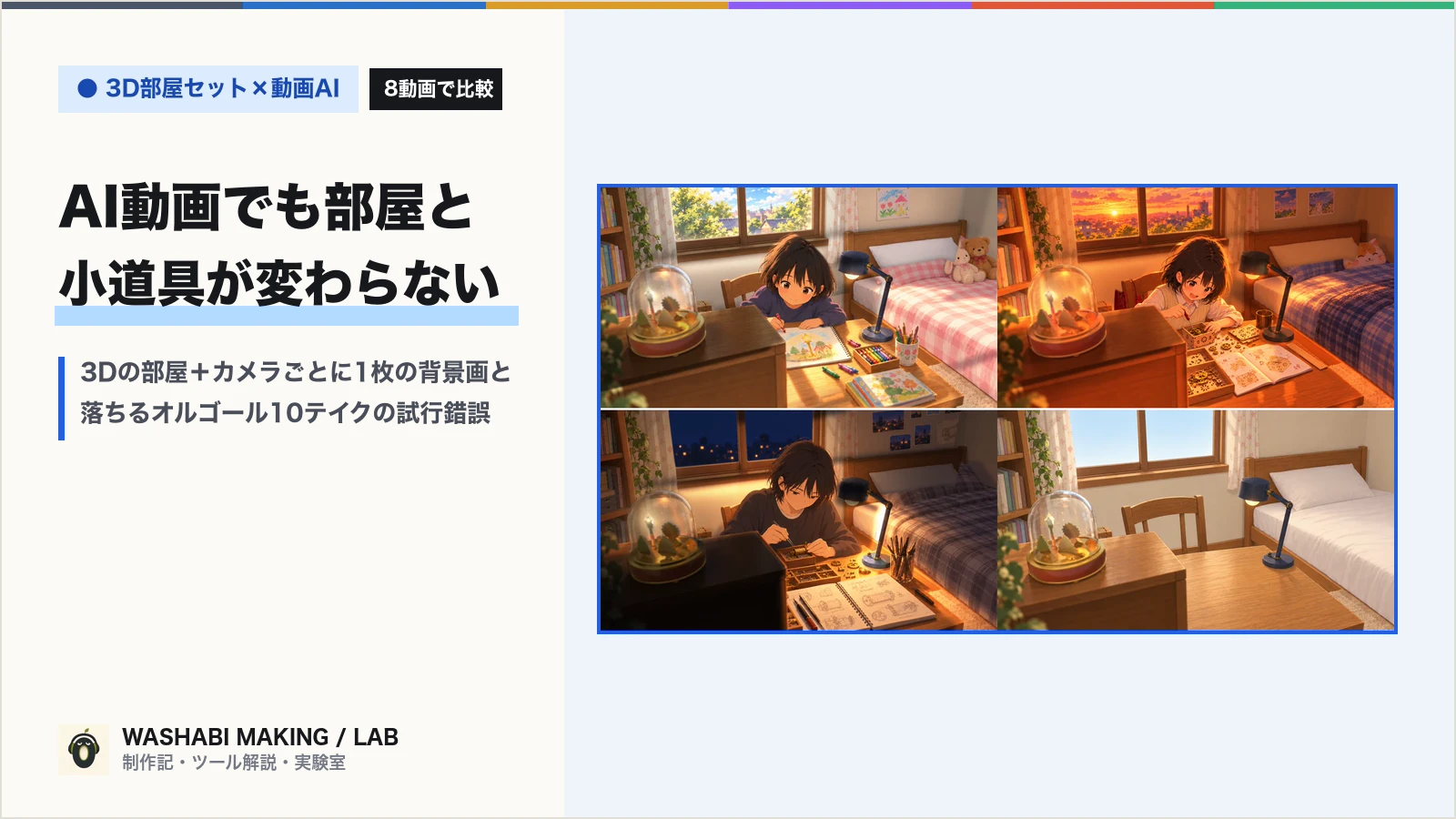
新曲「#034 ランプ」のMVでは、主人公の女の子(ラン)が同じ子ども部屋で 7歳(昼)→ 11歳(夕方)→ 16歳(夜) と成長していく定点シーンや、棚の上の「ランプの街が入ったガラスドーム型オルゴール」が落ちて壊れ、夜明けに修理されるまでの室内劇(同じ部屋で15カット・MV全体で計18カット)を描きました。
ところが、最初に通常のやり方(カットごとに画像AIで開始フレームを描いて動画AIに渡す方法)で作ってみたところ、カットが切り替わるたびに本棚の段数や窓枠の太さ、カーテンの柄が少しずつ変わり、大事なオルゴールの中身まで毎回別物に描き変わってしまったんです。
そこで今回、AIエージェントのマルと一緒に確立したのが、「Blenderで簡単な3Dの部屋と小道具を置き、カメラごとに1枚だけ描いた『空の部屋の絵』に3Dの照明を掛け算して使い回す」という手法です!
この記事には「Blenderで3Dの部屋を組む」「16bitの照明比率を掛け算する」「マスクで合成する」といった専門的な手順が出てきますが、これらを人間が手作業でやる必要はありませんし、やり方を覚える必要もありません!
実際、今回の制作でも私(レイ)はBlenderを一度も開いておらず、AIエージェント(Claude Code・Codex・Antigravityなど)に「このやり方で作って」と教えて、3Dスクリプトの作成から照明計算・マスク合成まで全部AIに自動でやってもらいました。
記事の一番最後(第7章)に、AIエージェントへそのままコピペして渡すだけでゼロからこの仕組みを実行してくれる指示文(プロンプト)を用意していますので、「仕組みだけざっと見て、作業はAIに任せたい!」という方も気軽に読み進めてみてください。
この記事では、実際に作り直した8本のBefore / After比較動画をお見せしながら、次の4つを解説します。
- 定点成長シーン(7歳→11歳→16歳)で、部屋の家具を1ミリも動かさずに時間帯と人物だけ変える仕組み
- 「カメラごとに1枚の空の部屋」+「3D照明の掛け算」+「3Dマスク合成」の3ステップ
- 番外編:棚から落ちるオルゴールが「宙に浮く」「黄金の人形に化ける」「カメラに飛んでくる」——10テイクの失敗と解決法
- コピペで使える!AIエージェント用「3D部屋セット×一貫背景MV制作ノウハウ集」
1. まずはBefore / After動画で比較!どこまで部屋が揃う?
百聞は一見にしかずということで、まずは「カットごとに画像AIで部屋を描き直した初期版(左)」と、今回作った「3Dの部屋+カメラごとに1枚の背景画で固定した完成版(右)」の2つのシーンを見比べてみてください(音声つきで再生できます)。
比較①:同じ部屋で 7歳(昼)→ 11歳(夕方)→ 16歳(夜)と成長する定点シーン
一見同じ構図に見えますが、7歳→11歳→16歳と切り替わるたびに左の本棚の奥行きや窓枠の位置がズレてしまい、「同じ部屋で時間が経った」という定点感が薄れています。
窓枠・カーテン・机・本棚・手前の3Dオルゴールが1ピクセル単位で同じ位置に固定されているため、0.75秒のクロスフェードで重ねると「部屋はそのまま、時間帯と年齢だけがスッと移り変わる」演出になりました!
比較②:夜の部屋でオルゴールが落ちて壊れる連続カット(23.4秒〜39.0秒)
続いて、カメラアングルが「机の正面」「棚のアップ」「床に落ちたオルゴール」「机の下からのアングル」と次々に切り替わるシーンです。
カットごとに机の上の散らかり方やオルゴールの構造が変わってしまいます。
カメラが切り替わっても部屋の構造・照明・机の上の部品がピタリと揃い、棚から傾いて落ちるオルゴールもガラスドームと中のランプの形を保ったまま落下します。
なぜ左の初期版では部屋がズレてしまい、右の完成版ではピタリと揃ったのか? その仕組みを3つのステップで解説します。
2. Step 1:Blenderで「簡単な3Dの部屋」を作り、カメラごとに1枚だけ「空の部屋の絵」を描く
同じ部屋で複数のカットを作る場合、画像AIに毎回「7歳の女の子がいる昼の部屋」「11歳の女の子がいる夕方の部屋」と人物込みで描かせると、人物の体格やポーズに引っ張られて、後ろの窓枠や本棚、カーテンのひだまで毎回新しく描き直されてしまいます。
そこで、「部屋の構造と照明(3D)」と「手描きアニメの質感(1枚の基準画)」を次のように分担させました。
- Blenderで簡単な「3Dの部屋」を組む:机・椅子・本棚・窓枠・ベッド・電気スタンド、そして重要アイテムである「ガラスドームのオルゴール」をシンプルな3Dモデルで配置します(カメラは「斜め俯瞰」「机の正面」「床の寄り」の3台を設置)。
- カメラごとに1枚だけ「誰もいない空の部屋の絵」を画像AI(Codex)で清書する:いきなり人物を描かせるのではなく、まずはBlenderの明るい3D描画を下書きにして、「誰もいない空の部屋(基準画)」をカメラごとに1枚だけ描かせます。
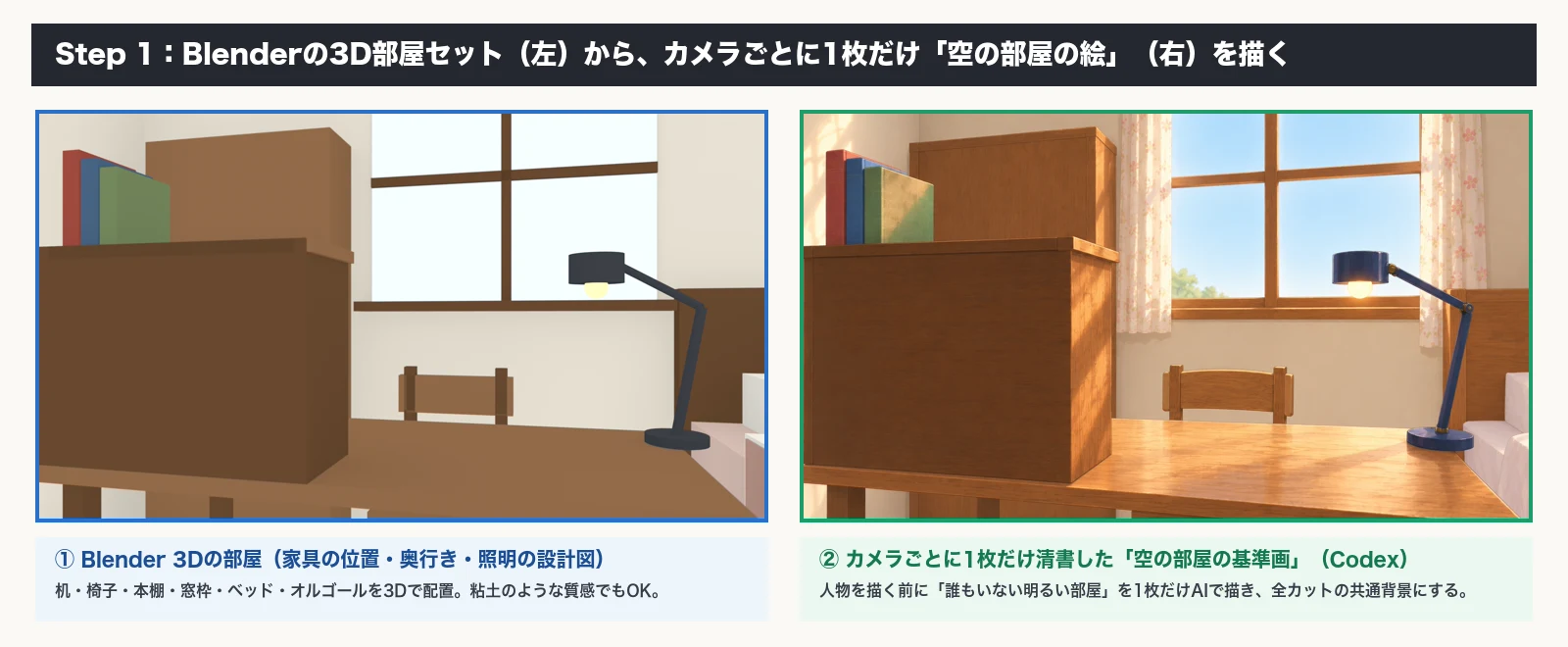
この「カメラごとに1枚だけ描いた空の部屋の絵」を、そのカメラアングルで撮るすべてのカット(昼・夕方・夜・暗闇・夜明け)の共通の土台として使い回します。一度しか描かないので、木の木目もカーテンの花柄も絶対に変わりません!
3. Step 2:1枚の部屋の絵に「3Dの照明比率」を掛け算して、昼・夕方・夜・夜明けを作る
「でも、空の部屋の絵が1枚だけだったら、夕方や夜、ランプを消した暗闇のシーンはどうするの?」と思いますよね。
もし「この部屋を夕方に変えて」「夜に変えて」と画像AIに描き直させたら、その瞬間にまた家具や窓枠の形が微妙に変わってしまいます。
そこで使ったのが、「Blenderの3D空間で照明だけを変えたパスを書き出し、その『光の比率』を1枚の部屋の絵に掛け算する」という方法です!
- Blenderの中で、同じカメラのまま「①基準の明るい昼」「②夕日のオレンジ色の光」「③夜+デスクランプ点灯」「④デスクランプも消えた暗闇」「⑤夜明けの青い光」の照明だけを切り替え、16bit画像で書き出します。
- そして、1枚だけ描いた「空の部屋の絵」の各ピクセルに対して、
(目標の時間帯の3D照明 + 0.08)÷(基準の3D照明 + 0.08)という光の比率を掛け算します。
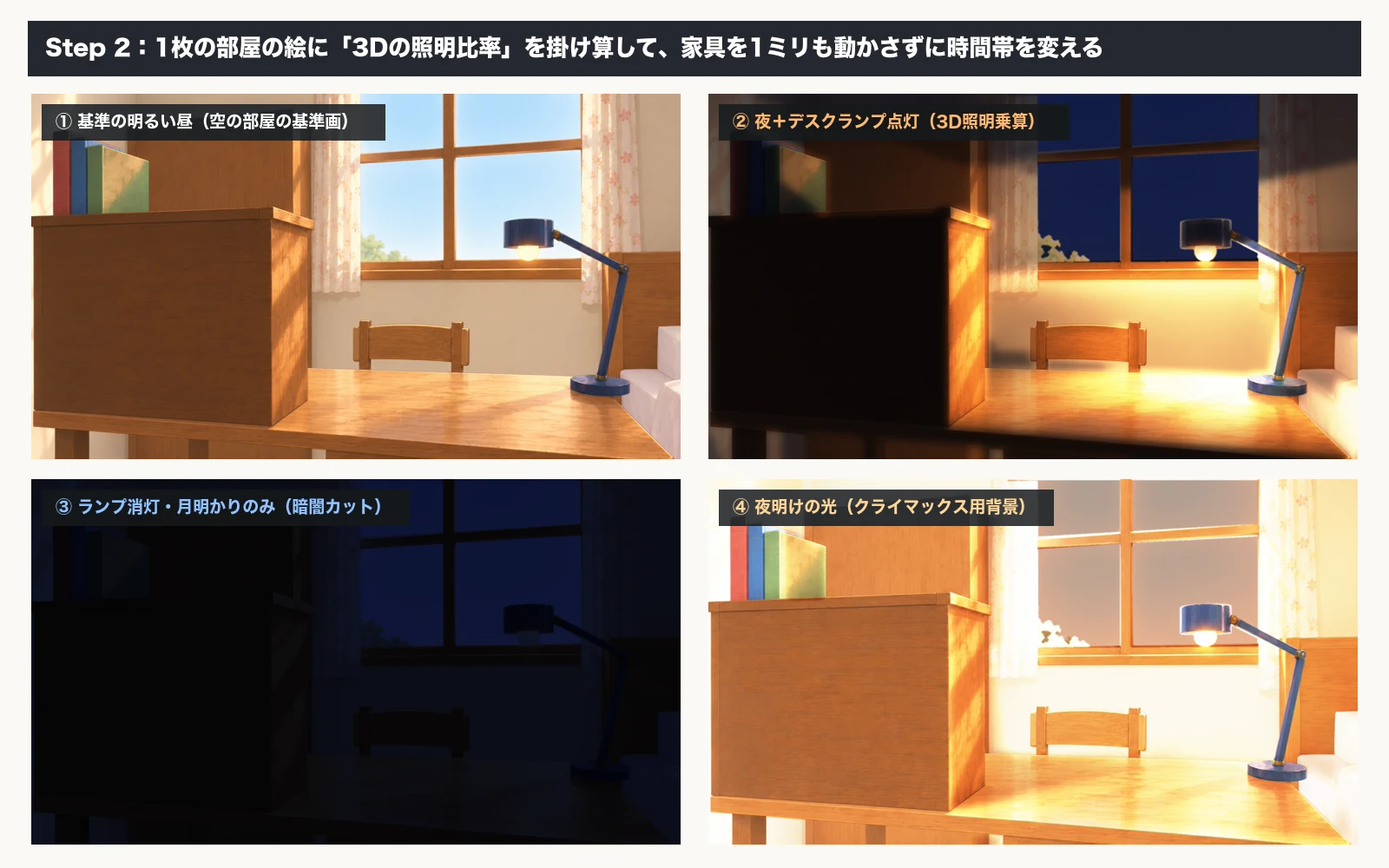
この方法なら、画像AIによる再生成はゼロなので、家具の輪郭や木目、カーテンの柄は1ピクセルも動かないまま、デスクランプが壁や机に落とすリアルな3Dの光と影のグラデーションだけで、昼・夕方・夜・夜明けの部屋が作れます!
4. Step 3:人物と机の上だけをマスク合成し、大事な小道具(オルゴール)は3Dで戻す
時間帯ごとの「空の部屋の背景」ができたら、最後に人物と机の上の小物(スケッチブックや歯車、工具など)を重ねます。
- 時間帯ごとの部屋の背景の上に、Blenderで「人物の3D人台(ダミー人形)」と「机の上の小物の目安」を置いて下書き画像を作り、画像AI(Codex)に人物と机の上を描き込ませます。
- ただし、画像AIが出力した画像をそのまま全部使うと、やっぱり背景のカーテンや本棚、手前のオルゴールまで少しずつ描き変えられてしまいます。
- そこで、Blenderから書き出した3Dの家具マスクを使い、下の確認画像の水色(シアン)の部分——つまり「人物・椅子・机の天板・ベッドの布団・窓の外の空」だけをAIの絵から切り取って、残りの壁・窓枠・カーテン・本棚は「空の部屋の背景」のまま固定します。
- さらに、一番手前にある大事な「ガラスドームのオルゴール」は、AIの絵を使わず、Blenderの3D描画(ドームの反射+中のミニチュアの街灯)を上からそのまま重ねて戻します。
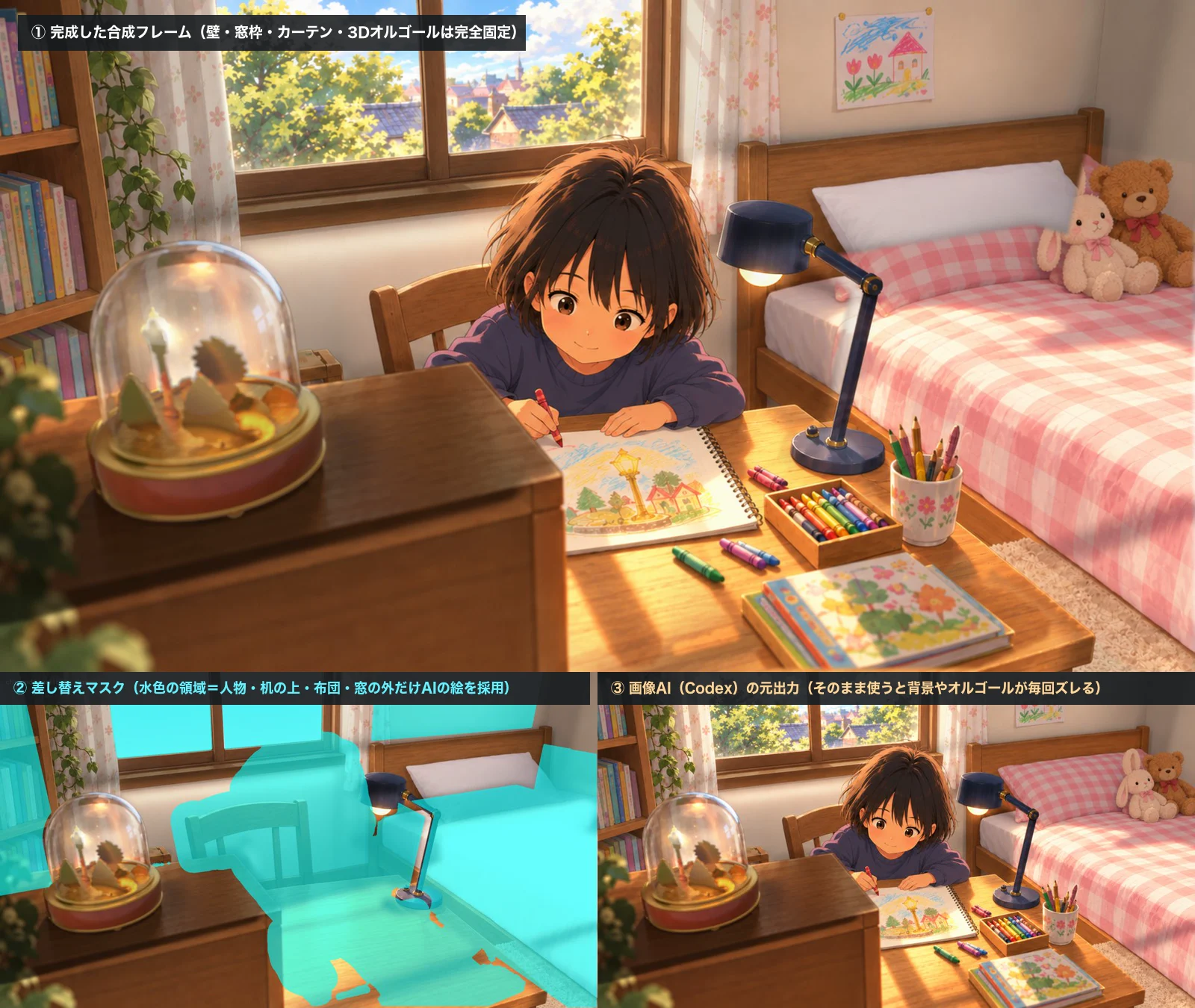
こうして完成した「7歳(昼)・11歳(夕方)・16歳(夜)」の3枚の開始フレームと、共通の「空の部屋の絵(右下)」を並べたものがこちらです。
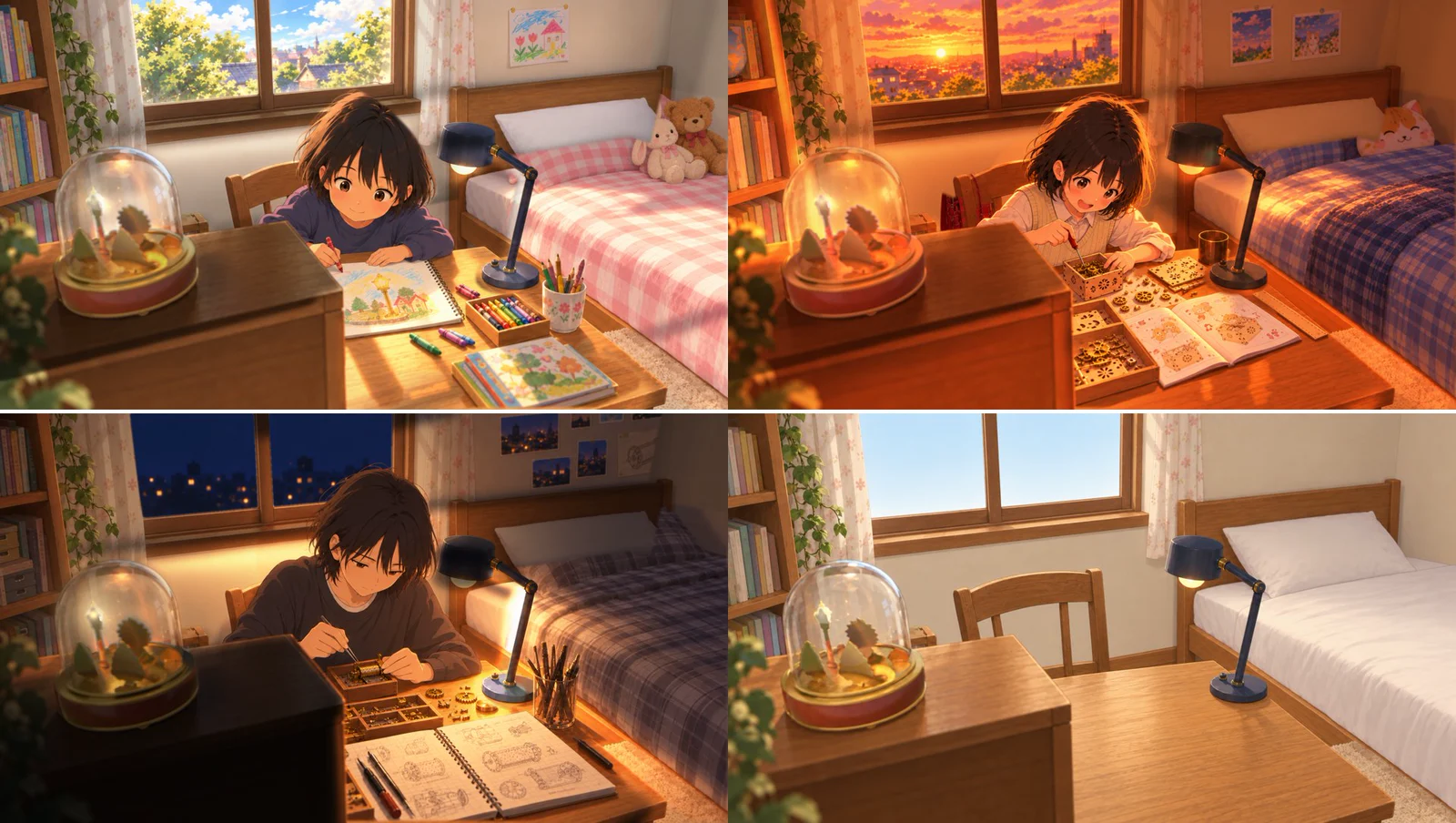
壁に貼られた絵やベッドの布団、机の上の道具は年齢とともに成長して変わっているのに、窓枠・カーテン・本棚・机・デスクランプ・手前のオルゴールは1ミリもズレていないのが分かると思います!
5. Step 4:番外編「棚から落ちるオルゴール」10テイクの失敗と解決法
部屋の背景と静止している小道具はこれで完璧に揃ったのですが、制作中に一番手こずったのが、28.9秒の「16歳のランが机を叩いた衝撃で、棚の上のオルゴールが傾いて落ちるカット(c08)」でした。
開始フレームの絵がどれだけ綺麗でも、動画生成AI(H3 MAX Turbo)に「複雑な小道具が落下して壊れる動き」をそのまま任せると、物理法則や小道具の形が簡単に崩壊してしまうんです。
実際に私たちが踏んだ3つの代表的な失敗テイクをご覧ください!
開始フレームだけを渡して「オルゴールが棚から落ちる」とプロンプトで指示したテイク。棚の角から出たあと、重力に逆らって空中でフワフワと浮遊してしまいました。
終了フレームに「机の上で壊れたオルゴール」を渡したテイク。落下する途中でガラスドームが消滅し、中のミニチュアが謎の黄金の人形に変形してしまいました。
落下途中の終了フレームを渡したものの、真下へ落ちずにカメラの手前に向かって飛び出してきて、オルゴールが巨大化してしまいました。
なぜ10テイクも失敗し、どうやって解決したのか?
試行錯誤の末に分かった原因と解決策は、次の3つでした。
- 「落ちてから床で壊れるまで」を1カットの動画AIに全部やらせない(カット分割):動画AIに「棚の上にある状態」から「床に落ちて壊れた状態」までを1本の動画で補間させようとすると、移動距離が大きすぎて途中で形が溶けたり、浮遊したりします。そこで、「①棚の端でグラッと38°傾いて落ち始める瞬間(c08)」と、「②すでに床に落ちて壊れているカット(c09)」の2カットに分割しました。アニメや映画の編集と同じで、「落ち始める瞬間」と「床に落ちた結果」を見せれば、人間の脳は自然な落下としてつないでくれます!
- 「始まりの絵(0°)」と「落ちかけの終わりの絵(38°)」の両方をBlenderの3Dオルゴールで作る:終わりの絵のオルゴールも画像AIに描かせず、Blenderで「棚の角を支点にして38°傾き、5cm下がった3Dオルゴール」をレンダリングしてそのまま合成しました。これにより、最初と最後でオルゴールの大きさと中身が100%一致し、カメラに向かって巨大化する現象がピタッと止まりました。
- 開始フレームと終了フレームで「机の上の小物」を1ピクセル単位で一致させる:ランがハッとして顔を上げる終了フレームを作る際、顔と肩の周りだけを描き換え、机の上の丸めた紙や工具のピクセルは開始フレームからそのままコピーして固定しました(ここが少しでもズレていると、動画AIが机の上の紙までウニョウニョと動かしてしまいます)。
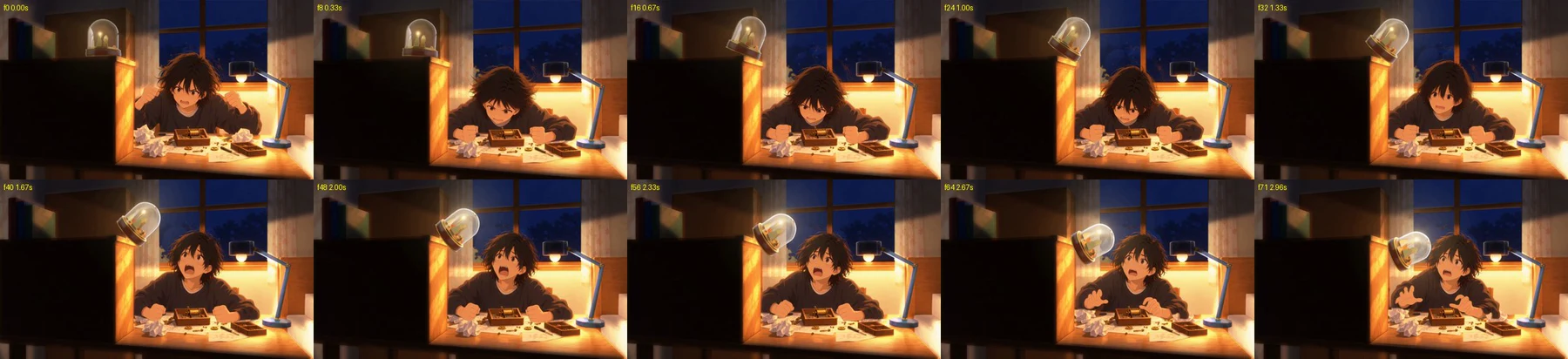
こうして10テイク目でついに完成した、本編の前後カットとつないだ映像がこちらです!
ガラスドームの透明感と中のミニチュアの形が一切崩れないまま棚の角から傾き、次のカットで床に落ちたオルゴールへと自然につながります!
6. まとめ:カメラが動く外景は「カメラマップ」、定点・複数カットの室内は「3D部屋セット」
前回紹介した「Meshy × Blender カメラマップ」と、今回の「3Dの部屋+カメラごとに1枚の背景画」を合わせると、AI動画を使ったMV制作の背景トラブルはほぼすべて解決できるようになりました。
- カメラが長く動き続ける外の街並み → カメラマップ方式(3Dの街に1.5秒おきの背景画をプロジェクター投影する)
- 同じ部屋で時間帯・年齢・カメラが切り替わる室内劇 → 今回の3D部屋セット方式(カメラごとに1枚の空の部屋を描き、3Dの照明比率を掛け算して、大事な小道具は3Dで戻す)
7. コピペで使える!AIエージェント用「3D部屋セット×一貫背景MV制作ノウハウ集」
この記事で紹介した「同じ部屋・同じ小道具を複数カット・複数時間帯で一切変えずにAI動画化するパイプライン」を、どんな部屋や物語にも汎用的に使えるよう、AIエージェント(Claude Code・Codex・Antigravityなど)向けの完全実装プロンプトにまとめました。
下の枠をコピーして、AIエージェントに「このノウハウ集に従って部屋の複数カットを作って」と指示してみてください!
# AIエージェント用:3D部屋セット×カメラ別1枚背景画による一貫室内動画(MV・アニメ)制作ノウハウ集

あなた(AIエージェント)は、人間がBlenderを手動操作することなく、PythonスクリプトによるBlenderヘッドレス実行・画像生成AI・Python画像合成・動画生成AI(Image-to-Video)を組み合わせて、「複数カット・複数時間帯でも部屋の構造と重要小道具が1ピクセルもズレないアニメーション動画」をゼロから構築します。

---

## Phase 0:制作開始前のヒアリング(最初にユーザーへ確認すること)
作業を始める前に、まずユーザーに以下の4点を確認してください(未指定の項目は提案して合意を取ること):
1. **舞台となる部屋と時間帯のバリエーション**(例:勉強部屋・リビング・教室・工房など/昼・夕方・夜・室内灯のみ・夜明けなど)
2. **登場人物とカット構成**(キャラクターの参照画像の有無、カメラアングル数[2〜3台推奨]、各カットの秒数と演技内容)
3. **全カットで形を固定したい「重要小道具(Hero Prop)」の有無**(例:楽器・小箱・時計・ガジェットなど、カットをまたいで形や中身が変わると困るアイテム)
4. **使用する画像生成AI・動画生成AIの環境**(例:OpenAI Image API / Codex、fal.ai H3 MAX Turbo / Kling 等)

---

## Phase 1:Blender 3D部屋セットの自動構築とパス一括書き出し(`build_room_passes.py`)
人間がGUIを開くのではなく、AIエージェントがPythonスクリプト(`bpy`)を作成し、`blender -b --python build_room_passes.py` でヘッドレス実行します。

### 1-1. シーンの汎用5コレクション構成
部屋の中のオブジェクトを役割ごとに以下の5つのCollectionに分けて生成・管理します:
- `Col_Static_Room`(**絶対に変えない背景・建築・固定家具**):壁・床・天井・窓枠・カーテン・棚など、全カットで1ピクセルも動かさない背景要素。
- `Col_Window_Glass`(**窓ガラス面**):時間帯ごとに外の空や景色を差し替えるための窓ガラス平面(窓の桟・木枠は `Col_Static_Room` に含める)。
- `Col_Touch_Surface`(**人物が触れる・座る・小物を置く家具**):椅子・ソファ・机やテーブルの天板・寝具など、画像AIが描いた人物や手元の小物と接地・干渉する領域。
- `Col_Hero_Prop`(**形状を完全固定する重要小道具**):カットをまたいで形・サイズ・構造を守る小道具。ガラスドーム等の透明パーツがある場合は「不透明部品(`solid`)」と「透明パーツ込み(`full`)」を切り替えられるように組む。
- `Col_Proxy_Human`(**人物の3Dダミー人台**):各カットの人物の立ち位置・座り位置・頭身・向きを示す簡易マネキン(球と円柱の組み合わせで可)。

### 1-2. カメラごとの出力パス一覧(`renders/<cam_id>/`)
カメラはむやみに増やさず2〜3台(例:部屋全体の引き `Cam_Wide`、正面バストアップ `Cam_Front`、手元の寄り `Cam_Close`)に絞ります。まず解像度25%のテスト出力で画角と家具の重なりを確認した上で、各カメラについて以下のパスを書き出します:
1. `<cam>_clean.png`:`Col_Hero_Prop` と `Col_Proxy_Human` を非表示にし、明るい基準照明でレンダリングした「空の部屋の3D下絵」。
2. `<cam>_proxy_<pose>.png`(RGBA):部屋側(`Col_Static_Room` 等)に `is_holdout = True` を設定し、手前の家具による遮蔽(オクルージョン)を反映してダミー人台だけを抜き出した透過画像。
3. `<cam>_prop_<pose>_<light>_full.png` / `_solid.png`(RGBA):同じく部屋側を `is_holdout = True` にして重要小道具だけをレンダリングした透過画像(置き方や傾きが変わる場合はポーズ別に出力)。
4. `<cam>_light_<time>.tif`(16bit TIFF):部屋の全マテリアルを白い拡散面(Albedo 0.8)、窓ガラスを透明にし、以下の照明ごとにレンダリングした光の分布画像:
   - `neutral`(基準となる均一な昼光:天井全面の面光源+カメラ側の補助面光源)
   - 各時間帯の照明(`day` 太陽光、`evening` 夕日、`night` 室内ライト点灯、`dark` 窓からの月明かりのみ、`dawn` 夜明け光など)
   - ※室内ライト(ランプや電球)がある場合は、`bpy_extras.object_utils.world_to_camera_view(scene, cam, lamp_loc)` で光源の画面座標 `(px, py)` をJSONに保存しておく。
5. **領域別2値マスク**(Emission白 vs Holdout/黒で出力):
   - `mask_protect.png`:`Col_Static_Room`(壁・窓枠・カーテン・固定棚など、基準画から絶対に動かさない領域)
   - `mask_fg_occluder.png`:人物より手前に配置され、人物の体を隠す手前家具のマスク
   - `mask_behind_window_frame.png`:人物の背後にあり、人物の頭や体で隠れるべき窓枠・桟のマスク
   - `mask_window_glass.png`:窓枠を除いた窓ガラス面のみのマスク
   - `mask_touch_surface.png`:`Col_Touch_Surface`(人物が座る椅子・触れる天板や寝具など、画像AIの変化を許容する接地家具領域)

### 1-3. Blender 4.x / 5.x ヘッドレス実装の必須注意点(落とし穴回避)
- **コレクションの表示切り替え**:`for obj in col.all_objects: obj.hide_render = True` と直接回すとイテレータが破壊されて一部オブジェクトが消えずに残るため、必ず `for obj in list(col.all_objects):` とリスト化してからループすること。
- **透過背景でのガラス描画**:Cyclesで透明背景(`scene.render.film_transparent = True`)のままガラス材質を描くと白く濁るため、必ず `scene.cycles.film_transparent_glass = True`(および `film_transparent_roughness = 0.1`)を有効にすること。
- **照明パスの16bit出力**:8bit PNGでは暗部の階調が潰れるため、`scene.view_settings.view_transform = 'Raw'`、`exposure = -3.0`、`file_format = 'TIFF'`、`color_depth = '16'` で書き出し、Python側では `tifffile.imread()` で読み込むこと。

---

## Phase 2:カメラごとに1枚だけ「空の部屋の基準画」を生成する
1. 各カメラの `<cam>_clean.png`(誰もいない3D部屋)を下絵として画像生成AIに渡し、**「人物も重要小道具も置かれていない、明るい昼の空の部屋(`I_master`)」をカメラごとに1枚だけ**生成します。
2. 生成した `I_master` に3Dレンダリングの輪郭線を重ねた確認画像を出力し、窓枠・家具・照明器具の位置が3Dと一致しているか検証します。
3. 手元の寄りカメラ(`Cam_Close` 等)では、画像AIが背景までくっきり描いてしまうため、`mask_touch_surface` 以外の奥の背景領域に半径5px程度のガウスぼかしをかけて自然な被写界深度を作ります。

---

## Phase 3:3D照明比率の掛け算による時間帯変換(画像AIの再生成ゼロ)
「夕方」「夜」「消灯した暗闇」「夜明け」などの背景を作る際、画像AIで再生成すると家具の形が変わってしまうため、Python(NumPy)で基準画 `I_master`(0.0〜1.0)に3D照明パスの比率を掛け算して時間帯別背景 `I_target` を生成します:

- `L_target`, `L_neutral`:16bit TIFFを読み込み、ガウスぼかし(`sigma=6`)でノイズを均した3D照明配列
- `ratio = (L_target + 0.08) / (L_neutral + 0.08)`
- `I_target = np.clip(I_master * ratio * time_exposure_gain + ambient_tint, 0.0, 1.0)`

- **室内ライト点灯時のグロー追加**:ライト点灯カットでは、Phase 1で記録した光源の画面座標 `(px, py)` を中心に、3段階の半径のガウス分布(暖色)を加算合成して自然な光の滲みを作ります。
- **窓の外の景色・空の固定**:`mask_window_glass`(カーテン領域は色判定で除外)の領域には時間帯に応じた空や街明かりを合成します。同じカメラ・同じ時間帯の複数カットでは、最初のカットの窓外画像を保存して全カットで使い回し、カットごとに外の景色が変わるのを防ぎます。

---

## Phase 4:人物の描き込みと3Dマスク合成パイプライン(`composite_cuts.py`)
1. **画像AIへの入力下絵(`ai_input.png`)の作成**:
   - 時間帯別背景 `I_target` の上に、`<cam>_proxy_<pose>.png`(3Dダミー人台)と `<cam>_prop_<pose>_solid.png`(3D重要小道具)を重ねた下絵を作ります。
   - この下絵とキャラクター参照画像を画像生成AIに渡し、「ダミー人台の位置・ポーズに合わせてキャラクターと手元の小物を描き込んだ画像(`I_ai`)」を生成させます。
2. **背景を1ミリも動かさない汎用マスク合成アルゴリズム**:
   画像AIの出力 `I_ai` をそのまま使うと背景や小道具が微妙に変わるため、以下のルールで `I_target`(固定背景)の上に合成します:
   - **① 人物領域の抽出**:`rembg`(`isnet-general-use`)で `I_ai` から人物マスクを抽出し、3Dダミー人台の領域と連結している塊だけを残します。暗い背景と重なる髪の毛などの抜け漏れを防ぐため、人物マスク周囲120px以内で `|I_ai - I_target| > 22`(色差あり)かつ人物に連結する領域を統合し、境界を14pxガウスぼかししてなじませます。
   - **② 接地家具・手元領域(`mask_touch_surface`)の差分採用**:人物が座る椅子や手元の天板などのマスク内では、`|I_ai - I_target|` に有意な差がある領域(新しく描かれた手元の小物や接地影)を境界3pxぼかしで採用します。ただし重要小道具(`Col_Hero_Prop`)の周囲マージンは二重描画を防ぐため除外します。
   - **③ 前後関係(オクルージョン)の厳守**:
     - 人物の背後にある窓枠(`mask_behind_window_frame`)で `I_ai` と `I_target` に色差がある場所は、手前の人物の頭・体であるため人物側を採用します(窓枠が頭に食い込むのを防止)。
     - 人物より手前にある家具(`mask_fg_occluder`)の領域は、人物マスクの上から100% `I_target`(部屋の絵)で上書きし、手前の家具で人物が正しく隠れるようにします。
   - **④ 重要小道具(`Col_Hero_Prop`)の3D書き戻し**:
     - 最後に、Blenderで出力した `<cam>_prop_<pose>_<light>_full.png`(透明パーツ込みの3D描画、暗いシーンでは輝度係数を乗算)を上からアルファ合成します。これにより、全カットで重要小道具の形・サイズ・内部構造が100%一致します。
     - ※例外:人物が重要小道具を両手で包み込むように持つカットのみ、3Dを上から貼ると指が隠れてしまうため、下絵の3D小道具を画像AIにそのまま清書させて3Dの上書きをスキップします。
3. **合成チェック画像の自動出力**:
   - 各カットについて「完成合成画」「採用したAIマスク領域(水色表示)」「元AI出力」を1枚に並べた `_check.jpg` を出力し、小道具の二重化や窓枠の食い込みがないか等倍で確認します。

---

## Phase 5:小道具が動くカットと動画生成AI(I2V)への受け渡し鉄則
1. **小道具が「落ちる・倒れる・壊れる」カットは2カットに分割し、両端を3Dで作る**:
   - 「棚の上から落ちて床で壊れる」といった大きな移動・変形を1カットの動画AIに丸投げすると、小道具が空中浮遊したり、別の物体に変形したり、カメラに向かって巨大化する現象が起きます。
   - 必ず **Cut A「元の位置(0°)→ 支点を中心に約35〜40°傾いて落ち始める瞬間」**と、**Cut B「すでに床に落ちて壊れている状態」**の2カットに分割してください。
   - Cut A の開始フレーム(0°)と終了フレーム(傾いた状態)の小道具はどちらもBlenderの3Dモデルを回転・移動させてレンダリングし、Phase 4の手順で合成します。Cut B の壊れた状態も、Blender上でパーツの親子付け(`parent`)を解除して散らばらせた3Dポーズを作って下絵にします。
2. **同一カット内の「動かない小物」は開始フレームのピクセルで完全固定する**:
   - 同一カットの開始フレームと終了フレーム(例:人物がハッとして顔を上げる、ライトが点灯するなど)を作る際、動く人物の部位(顔・腕)以外の領域(机の上の静止物や背景)にわずかでもピクセル差があると、動画AIが静止している小物まで勝手にウニョウニョと動かしたり消したりしてしまいます。
   - 終了フレームを生成したあと、**人物の可動領域以外のピクセルはすべて開始フレームからそのままコピーして上書きし、静止領域を1ピクセル単位で完全一致**させてから動画AI(Start + End Frame指定)に渡してください。
3. **定点成長・時間経過シーンのクロスフェード**:
   - 同じカメラで「子ども→大人」「昼→夕方→夜」と移り変わる定点シーンでは、各カットの動画の前後に0.5〜0.75秒のクロスフェードを入れると、背景と3D小道具が1ピクセルも同じ位置に固定されているため、時間と人物だけがなめらかに溶け変わる演出になります。