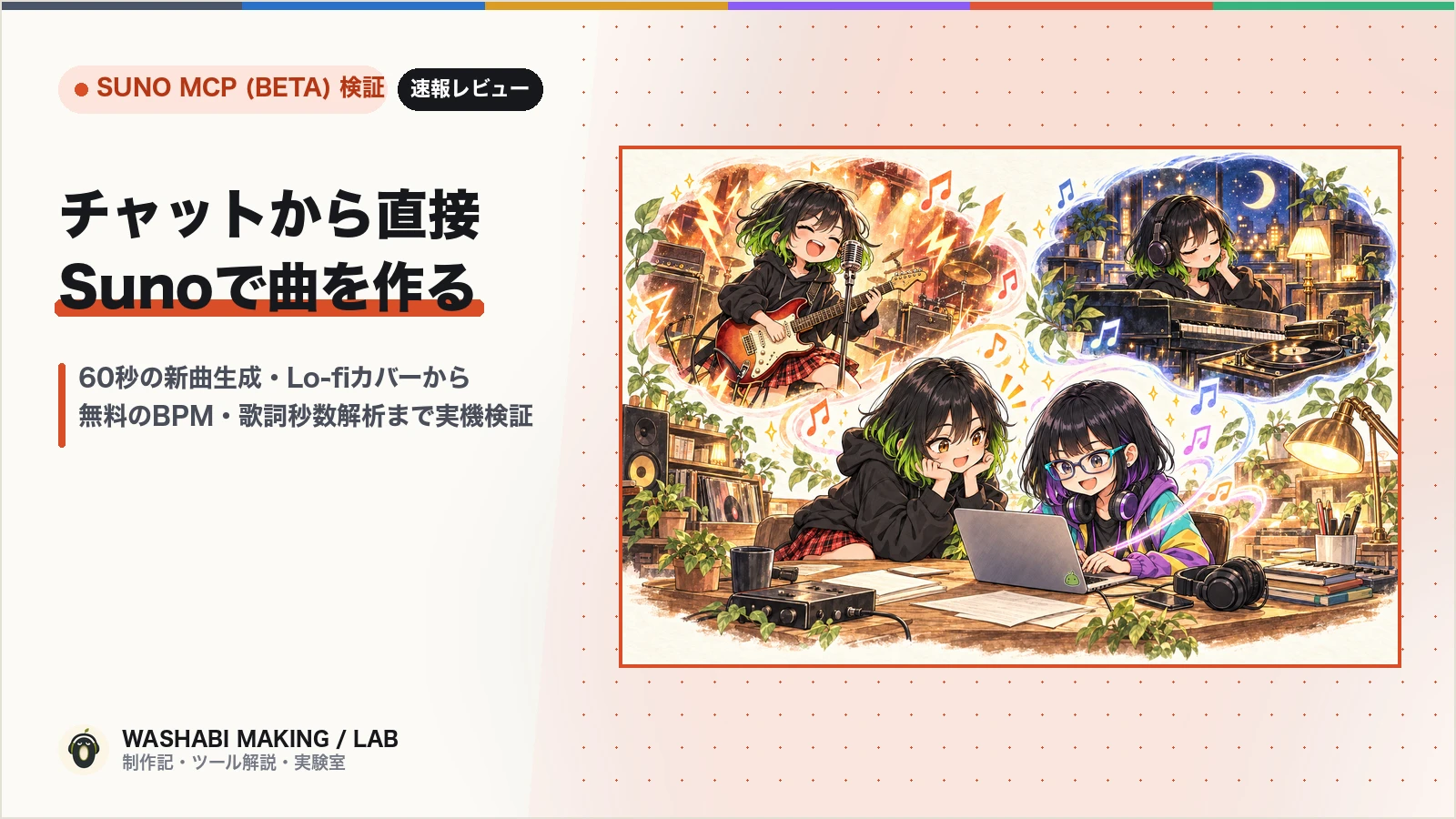
こんにちは!レイです。AIを使ってWASHABIというバーチャルバンドのプロデュースをしています。
1分前後の新曲とMVを、毎週金曜に公開しています。
2026年10月28日、音楽生成AIのSunoから、公式の「Suno MCP(ベータ版)」が発表されました(Suno公式の発表)。
MCP(Model Context Protocol)は、ClaudeやChatGPT、Cursor、AntigravityなどのAIツールから外部のサービスを直接操作するための仕組みです。Suno MCPをつなぐと、ブラウザでSunoを開かなくても、普段使っているAIとのチャット画面から直接曲を作ったり、アレンジしたりできるようになります。

僕も早速ウェイトリスト(早期アクセス)に申し込み、本日(10月30日)つながったので、基本的な機能を一通り動かしてみました!
まずは、チャットからの指示だけで作った「約60秒のロック原曲」と、それをそのままチャット上で別ジャンルにアレンジした「Lo-fiカバー版」を聴き比べてみてください。
今回は、Suno MCPをつなぐ手順と最初のつまずきポイント、そして実際に動かしてみて分かった便利な機能や注意点をまとめます。
※画面と操作例は2026年10月30日時点のベータ版のものです。検証はSunoのPremierプラン(月10,000クレジット枠)のアカウントで行っています。
そもそも「MCP」とは?これまでの曲作りと何が変わるのか
手順に入る前に、「MCPという言葉を初めて聞いた」という方向けに、仕組みを簡単に整理しておきます。
MCP(Model Context Protocol) は、ひとことで言うと 「AIアシスタントと外部サービスをつなぐ共通規格(USB-Cケーブルのようなもの)」 です。Anthropic(Claudeの開発元)が提唱し、現在はClaudeだけでなくChatGPTやCursor、Antigravityなど多くのAIツールで標準的に使われています。
これまでAIと一緒にSunoで曲を作るときは、人間が2つの画面を行き来してコピペする必要がありました。
- これまでの作り方(画面の往復)
1. AIとのチャット画面で、歌詞やStyleプロンプトを相談して作る
2. ブラウザでSunoを開き、歌詞欄・Style欄にそれぞれコピー&ペーストする
3. できた曲を聴いて、直したいところがあればまたチャット画面に戻って相談する
- Suno MCPをつないだ作り方(チャット画面で完結)
1. AIとのチャット画面で「この歌詞で、いつものボーカル(Roku_3)で60秒のロック曲を作って」と話しかける
2. AIがMCP経由で直接Sunoを動かし、曲を完成させてくれる
3. そのまま「テイク2をLo-fi風にカバーして」「MV用にBPMと歌詞の秒数を出して」と会話を続けられる
また、従来の「API連携」だと、開発者向けにAPIキーを発行したりプログラムを書いたりする必要がありましたが、今回の Suno公式MCP は 普段使っているSunoアカウントでサインインするだけ でつながり、手持ちのプランのクレジット枠や登録済みのVoice、ワークスペースをそのまま呼び出せるのが大きな特徴です。
1. ステップ1:つなぎ方と最初の落とし穴
まずは、AIツールにSuno MCPをつなぎます。
公式の接続先(エンドポイントURL)は https://api.suno.com/mcp です。複雑なAPIキーの発行は不要で、普段使っているSunoアカウントでサインインして承認する仕組みになっています。
カタログ検索には出てこないので「カスタムコネクタ」から追加する
最初、Claudeの「新しいコネクタ」の検索欄に suno と入れて探してみましたが、一覧には出てきませんでした。
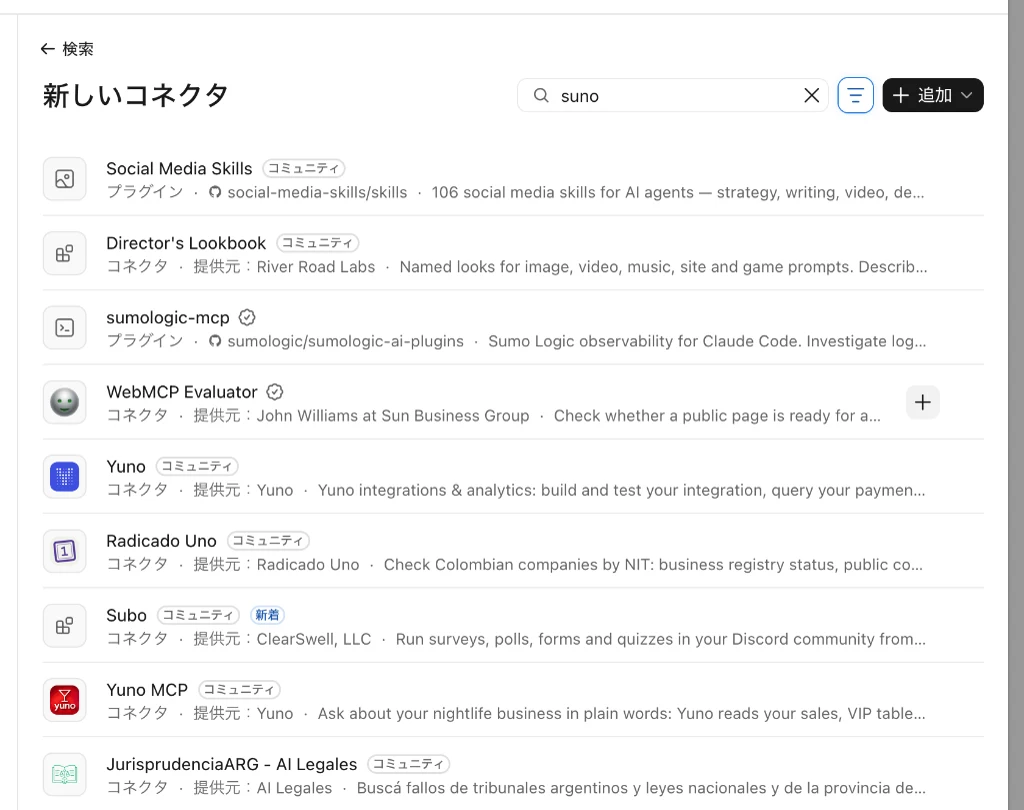
ベータ版のため、標準のカタログ一覧にはまだ載っていません。画面右上の黒い 「+ 追加」 ボタンから 「カスタムコネクタを追加」 を選び、直接URLを入力します。
- 名前:
Suno - URL:
https://api.suno.com/mcp
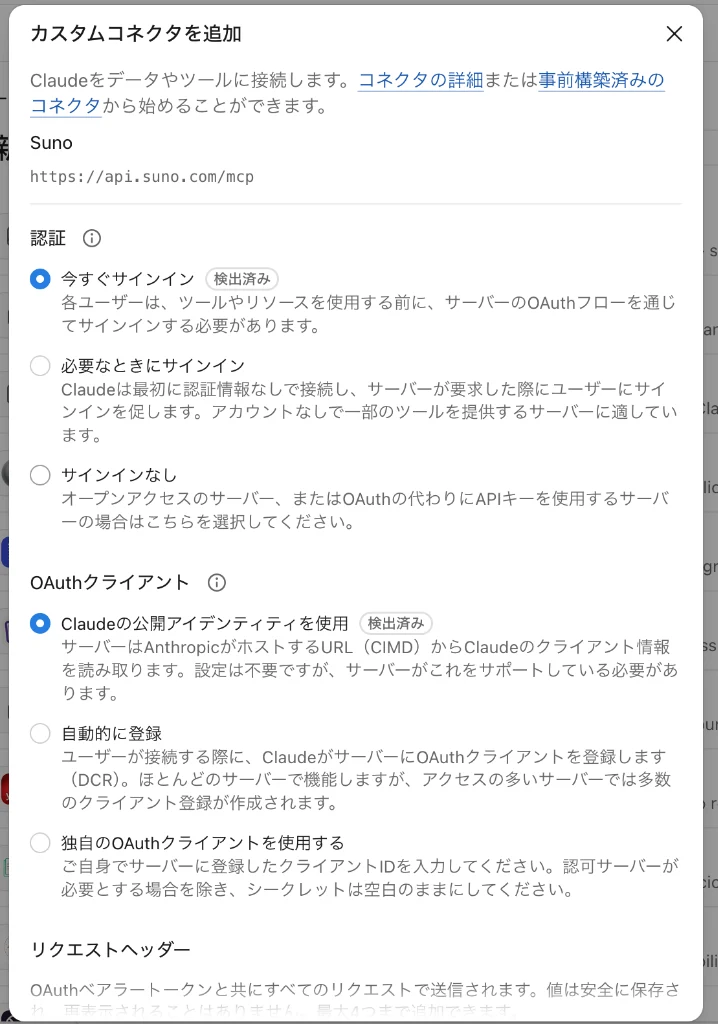
URLを入れると、認証方式(今すぐサインイン)が自動で検出されるので、そのまま追加してSunoのサインイン画面へ進みます。
なお、ターミナルで動く Claude Code などのCLIツールで使う場合は、以下のコマンドで追加できます。
claude mcp add -s user --transport http suno https://api.suno.com/mcpウェイトリスト開通前は「アカウント連携エラー」になる
設定を入れてすぐサインインを試したところ、最初は次のエラーが出ました。
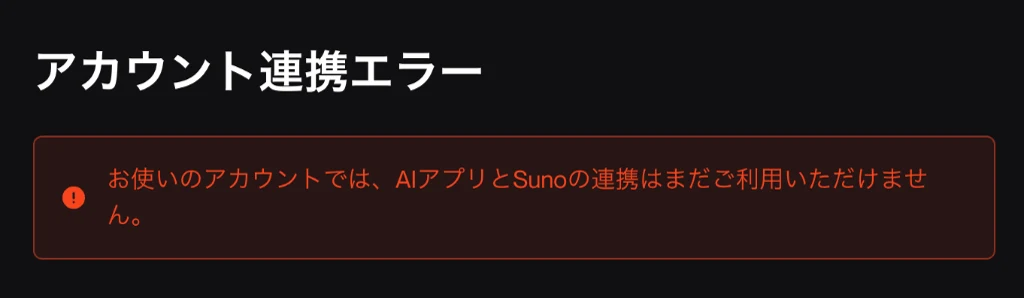
お使いのアカウントでは、AIアプリとSunoの連携はまだご利用いただけません。
Suno MCPは現在ベータ版として順次開放されており、先にSuno公式の早期アクセス(Early Access)フォームから申し込んでおく必要があります。
僕は10月30日の朝にフォームから登録を出して待っていたところ、その日の夜にはアカウント側が有効化され、同じ設定のまますんなりつながりました!先にコネクタの設定だけ済ませておけば、開通後に再サインインするだけですぐ使えます。
2. ステップ2:Suno MCPで何ができる?(全32ツールとクレジットの仕様)
接続が通った状態で使える機能(MCPツール)を確認すると、全部で 32個 のツールが用意されていました。大きく分けると次の5つです。
1. 曲を作る・しゃべらせる
- audio-create(おまかせ作曲/歌詞・スタイル指定のカスタム作曲)
- speech-create(セリフ・ナレーションの音声生成)
2. 既存曲をアレンジ・展開する
- audio-covers-create(スタイルや声を変えてカバー生成)
- audio-extensions-create / audio-full-song(指定秒数からの続き生成と、1曲への結合)
- audio-mashups-create(2つの曲を混ぜるマッシュアップ)
3. 手元の音源をアップロードする
- audio-upload-create / audio-upload-complete(ボイスメモや手元の音声ファイルをSunoへアップロード)
4. 曲を分析する(クレジット消費なし)
- audio-analysis(BPM、キー、拍子、小節・拍の秒数、構成セクション、AIによる音の聴感タグを取得)
- audio-lyrics-alignment(歌詞の1文字・単語ごとの歌唱タイムスタンプを取得)
5. 整理・編集・ダウンロードする
- workspaces-list / workspaces-create / workspaces-update-clips(ワークスペースの確認・作成・曲の移動)
- library-search / library-list / playlists-*(ライブラリ検索やプレイリスト操作)
- voices-list(登録済みVoiceの一覧取得)
- audio-edit(曲のタイトルや歌詞テキストの変更)
- audio-download(MP3 / WAV でのダウンロードURL発行)
- account-me / account-usage(アカウント情報・残りクレジット・使えるモデルの確認)
クレジットが減る操作・減らない操作
account-usage の仕様を確認すると、クレジットの扱いはとてもシンプルでした。
- クレジットを使う操作:曲の新規生成、カバー、延長、マッシュアップ、スピーチ生成(通常のSunoプランのクレジットを消費。1回の生成で標準2テイク作られます)
- クレジットを使わない操作(無料・回数制限なし):音源のアップロード、ライブラリの検索、ワークスペースやプレイリストの整理、タイトル・歌詞の編集、そして楽曲解析(
audio-analysis/audio-lyrics-alignment) - ダウンロード枠を使う操作:
audio-downloadでMP3やWAVを書き出すときは、プランごとの月間ダウンロード枠を消費します(勝手に消費されないよう確認ステップが入ります)。
3. ステップ3:Voice・60秒尺・スライダーを指定して新曲を作る
ここからは、実際にチャットからSuno MCPを動かしてみます。
まず、テスト用の曲を入れるために workspaces-create で 999_mcp_test というワークスペースを作りました。作成されたワークスペースのIDを指定すれば、これから作る曲を最初からそのフォルダの中に整理して保存できます。
次に、voices-list で自分がSunoに保存しているVoice(歌声ペルソナ)の一覧を呼び出し、普段WASHABIのボーカル「ロク」として使っている Roku_3 を選びました。
Web画面の細かい設定もすべて指定できる
MCPの作曲機能(audio-create)は、「ロックな曲を作って」といった一言の指示だけでなく、SunoのWeb画面(Customモード)にある細かい設定をすべてパラメータとして渡せます。
今回指定した内容は次のとおりです。
・モデル(model):v6(Premierプランでは v6-mini, v6, v6-wild が選択可能)
・タイトル(title):ショートカットの夜
・歌声(voice_id):Roku_3
・スタイル(style):Japanese alternative rock, fast driving drums, crisp crunch electric guitar riff, melodic bassline, husky emotional female vocals, modern J-Rock, 175 BPM
・除外スタイル(negative_style):lo-fi, muffled, slow ballad, country
・スライダー設定(controls):
    weirdness(奇抜さ):0.4(40%)
    style_influence(スタイルの強さ):0.7(70%)
    audio_influence(Voiceの影響度):0.5(50%)
・目標の長さ(duration):60(60秒)
・長さの厳密カット(duration_strict):false
発見①:60秒で自然に終わらせるなら `duration_strict: false`
ここで一番の発見だったのが、曲の長さを決める duration と duration_strict の組み合わせです。

Suno MCPでは、15秒〜360秒の間で目標の秒数(duration)を指定できます。ただ、初期設定(duration_strict: true)のままだと、指定した60秒に達した瞬間に曲が強制的に上限カットされ、アウトロの途中でブツッと切れてしまうことがあります。
そこで duration_strict: false を指定すると、「60秒を目標にしつつ、少し前後してもアウトロまで自然に終わらせる」という動きになります。
実際に生成された2テイクを見ると、テイク1が 45.12秒、そして冒頭に載せたテイク2が 59.88秒 で、狙いどおり約1分のショートチューンとして綺麗に完結しました!ショート動画向けに1分前後の曲を作りたいときに、かなり重宝する設定です。
4. ステップ4:そのままチャットから「Lo-fiカバー」を作る
59.88秒のテイク2が気に入ったので、そのままチャット上で「この曲を深夜のLo-fiヒップホップ風にカバーして」と指示し、audio-covers-create を動かしてみました。
- 元曲の指定(
id):さっき生成したテイク2のID - スタイル(
style):lo-fi chill hop, warm Fender Rhodes electric piano, mellow boom-bap drum loop, vinyl crackle, upright bass, intimate husky female vocals, late night city vibe, 90 BPM - スライダー(
controls):audio_influence: 0.25(原曲の音の引き継ぎを25%に下げて、アレンジを大きく変える設定)
発見②:カバー時は「歌詞の引き継ぎ」と「タイトル変更」をセットにする
実際にカバー機能を動かしてみて、知っておくと便利なポイントが2つありました。
1. 歌入りカバーにしたいときは、元の歌詞(lyrics)も一緒に渡す
Web画面でCoverをするときは元の曲の歌詞が自動で入りますが、MCPの audio-covers-create は仕様上「lyrics を省略するとインスト(歌なし)になる」仕組みになっています。歌入りのままアレンジしたいときは、AIに「元の歌詞とVoice IDをそのまま引き継いでカバーして」と頼むのが確実です。
2. 生成直後に audio-edit(無料)でタイトルにアレンジ名を付ける
カバーで作られた曲は、最初すべて原曲と同じタイトル(ショートカットの夜)になります。そのままでも使えますが、Sunoのワークスペースを開いたときに原曲とカバーの見分けがつきにくくなります。そこで、カバー生成の直後に無料の audio-edit を実行させ、自動で ショートカットの夜 (Lo-fi Arrange 1) とリネームさせたところ、Suno上のライブラリがとても綺麗に整理されました。
5. ステップ5:隠れた目玉機能!無料の「楽曲解析」と「歌詞タイムスタンプ」
今回Suno MCPを触ってみて一番驚いたのが、クレジット消費ゼロで使える2つの解析機能です。Web画面で普通に曲を作っているだけでは見られない詳細なデータが、JSON形式で返ってきます。

1. `audio-analysis`:BPM・キー・構成・全ビート位置・聴感タグ
先ほど作った「ロック原曲(テイク2)」と「Lo-fiカバー版」の2曲を audio-analysis にかけて比較してみました。
| 項目 | 原曲(ロック版) | カバー(Lo-fi Arrange 1) |
|---|---|---|
| 長さ | 59.88秒 | 53.60秒 |
| 検出されたBPM | 179 BPM | 91.1 BPM |
| 検出されたキー | A major | A major |
| 拍子 | 4拍子 | 4拍子 |
AI聴感タグ(terms) | song, female vocals, guitar, rock, pop, punk | song, female vocals, keyboard, pop, calm peaceful, lo-fi |
構成セクション(sections) | 0.00–10.52s (A)<br>10.52–22.12s (B)<br>22.12–27.16s (C)<br>27.16–43.56s (D)<br>43.56–59.88s (A) | 0.00–9.80s (A)<br>9.80–20.76s (B)<br>20.76–31.04s (C)<br>31.04–42.44s (D)<br>42.44–53.60s (E) |
プロンプトに書いた文字ではなく、「AIが実際に完成した音を聴いて判定した内容」が返ってくるのがポイントです。
原曲の 179 BPM / A major に対して、Lo-fiカバー版はキー(A major)をしっかり維持したまま、テンポがほぼ半分の 91.1 BPM になり、楽器の判定も guitar / rock から keyboard / lo-fi へ切り替わっていることが数値で確認できます。
さらに、1拍ごとの正確な秒数(小節の1拍目かどうかの情報つき)や、イントロ(A)と同じフレーズがアウトロ(43.56–59.88s)で再び出てきたことまで同じラベル A として検出してくれます。
2. `audio-lyrics-alignment`:1文字単位の歌唱タイムスタンプ
もうひとつの audio-lyrics-alignment を実行すると、歌詞のどの文字を何秒〜何秒で歌っているかが一覧で返ってきます。
たとえば原曲の出だし(「閉じたままのブラウザの向こう」)なら、次のように取得できました。
10.532s – 10.771s : 閉
10.771s – 10.851s : じ
10.931s – 11.011s : た
11.090s – 11.250s : まま
11.410s – 11.489s : の
11.569s – 12.128s : ブラウザ
12.207s – 13.085s : の向こうこれまでMVの歌詞字幕を作るときは、書き出した音源を音声認識AI(Whisperなど)にかけて秒数を出し、漢字の変換ミスやタイミングのズレを手で直していました(fal H3 × RemotionでのMV制作記事参照)。Suno MCPなら、最初から元の歌詞テキストと一致したミリ秒単位のタイムスタンプが無料で手に入ります。MVを作る人にとっては、これだけでもつなぐ価値がある機能だと感じました!
6. ステップ6:ダウンロード時は確認が入るので安心
最後に、気に入った2曲を audio-download でダウンロードしました。
Sunoにはプランごとに月間のダウンロード枠上限がありますが、AIが裏で勝手に何十曲もダウンロードして枠を使い切ってしまわないよう、最初は必ず次のように確認で止まる仕組みになっていました。
requires_credit: Downloading this song uses one of the user's suno.com download credits.
Ask them first, then call again with confirm: true.
AIから「ダウンロード枠を1つ使いますがダウンロードしますか?」と聞かれ、僕がOKを出した曲だけ confirm: true でMP3やWAVのダウンロードURLが発行されます。クレジットやダウンロード枠の管理がしっかり守られているのも、実際に使ってみて安心できた点です。
まとめ:Suno MCPで曲作りはどう変わる?
Suno MCPを一通り触ってみて感じたのは、「歌詞の壁打ち → テスト生成 → アレンジ違いの比較 → MV用の秒数・BPM解析」までが、ひとつのチャット画面から一歩も出ずに完結する心地よさです。
特に僕たちのように、
- 1分前後のショートチューンを毎週作っている
- 原曲をベースにLo-fiなどの別アレンジ(水曜のセッション)も作っている
- できた曲のビートや歌詞の秒数を取って、コード(Remotion)でMVを組んでいる
という制作スタイルとは相性が抜群でした。
次回は、もうひとつ気になっている「手元の音源ファイル(Logicで作ったギターリフやデモ)をチャットから直接アップロードして曲に広げる機能(audio-upload-create)」も試してみたいと思います!