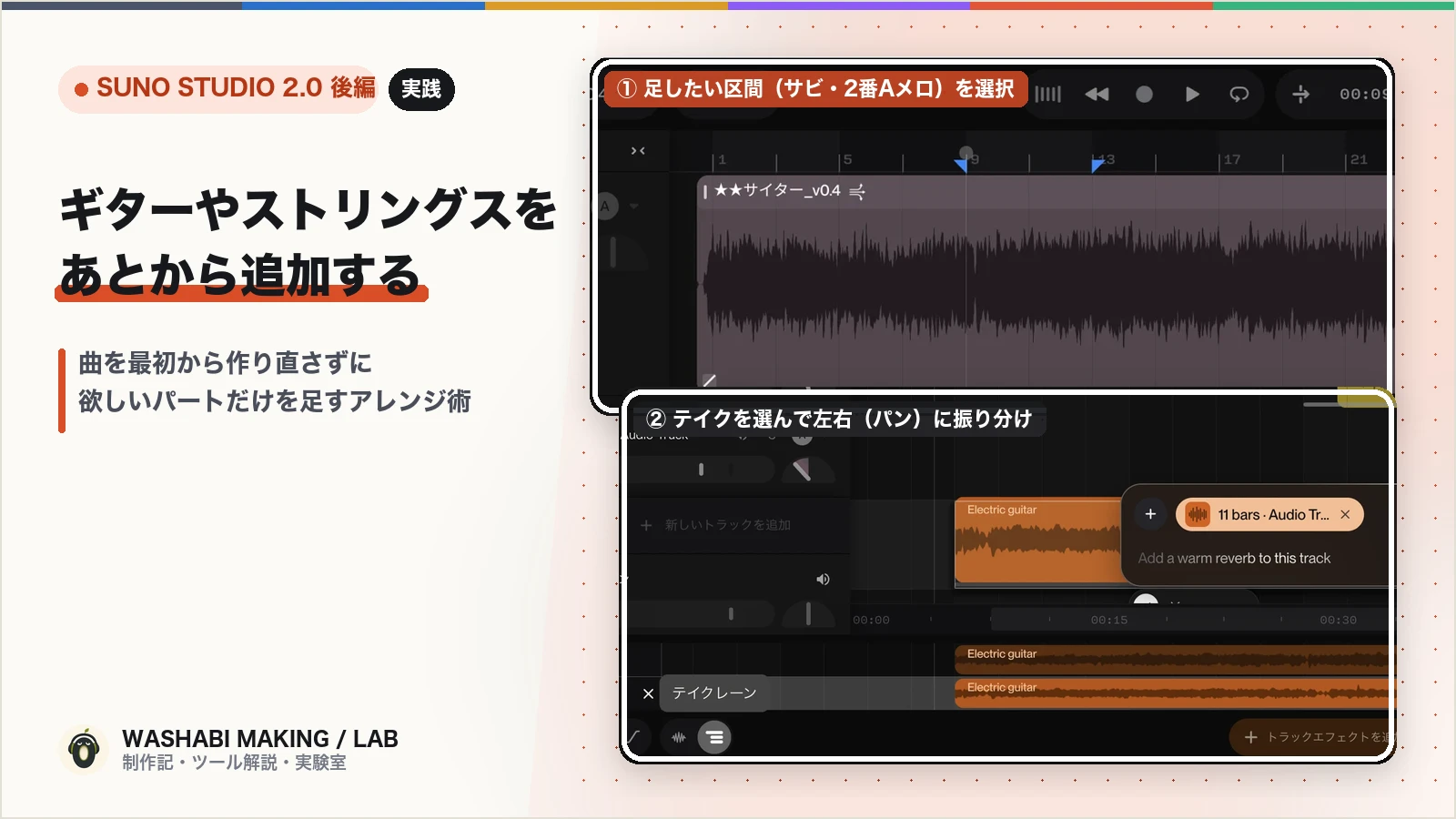
こんにちは!レイです。AIを使ってWASHABIというバーチャルバンドのプロデュースをしています。
前編(Suno Studio 2.0で曲を切って音を整える方法)では、元の音源を土台にチャットでEQを調整したり、ボーカルを少し重ねたりする使い方を紹介しました。
後編の今回は、もう一歩進んで、楽器のパートを足してアレンジを変える方法を紹介します。
- 「このサビ、もっとギターが左右からガッと鳴ってほしい」
- 「2番のAメロにストリングスが入ったら、いい感じになりそう」
そんなときに、曲を最初から作り直さず、欲しい演奏だけを足せるのがStudioの面白いところです。楽曲カタログの #029「サイダー」の制作音源を例に、追加前後の音を聴き比べながら説明します。
1. サビにギターをもう1本足して、左右からガッと鳴らす
元の音源も良いのですが、サビでもっとガッと来てほしい(左右の両側からギターが鳴ってほしい)と思い、ステムに分けた音源をベースにギターをもう1本加えて左側から鳴るようにしてみました。イヤホンやヘッドホンで聴き比べてみてください。
よいですね!左側からもギターが鳴って、一気に厚みが増しました!前編で書いた細かな音の調整よりも、「演奏が増えた」という変化がわかりやすいと思います。
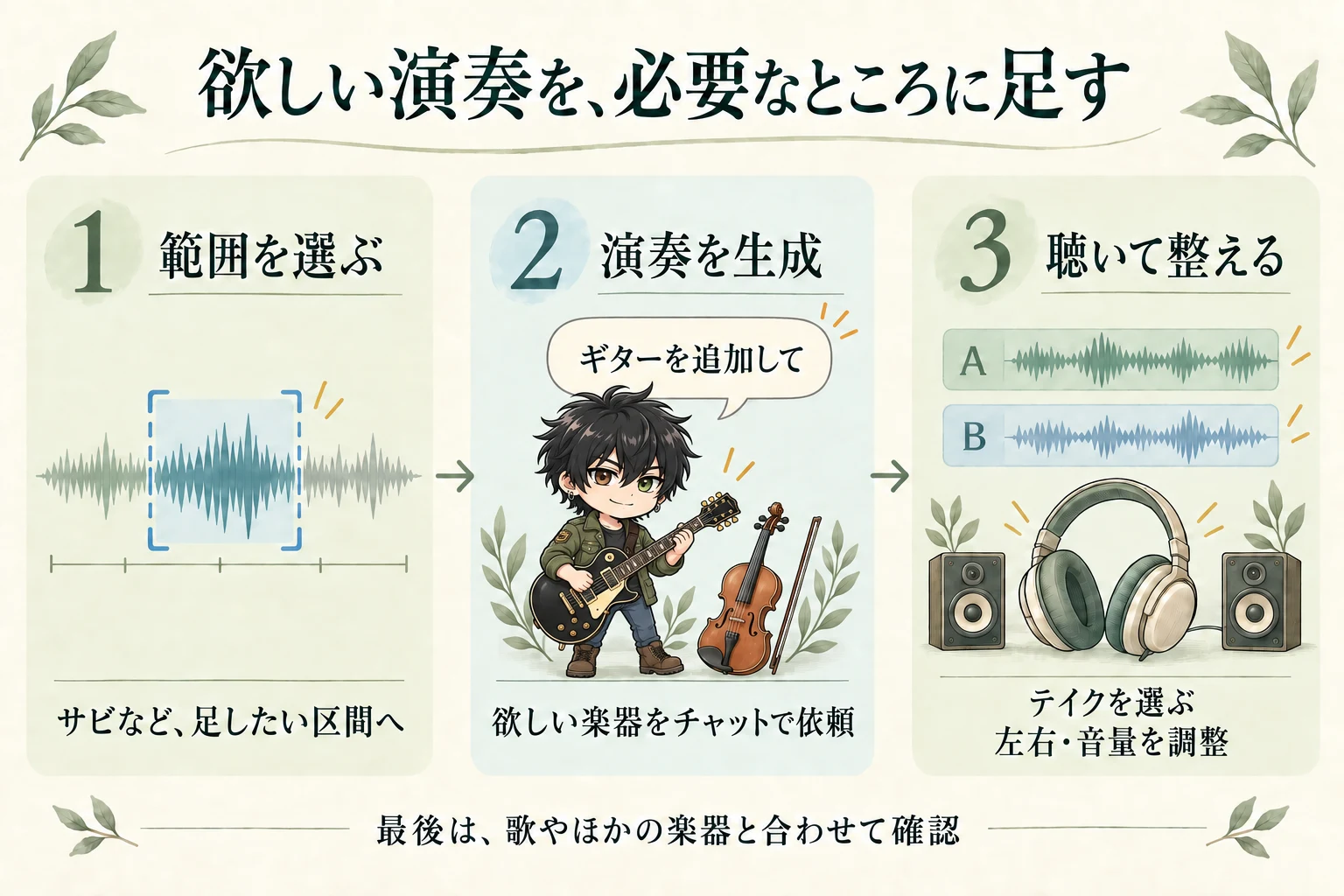
2. 実践ステップ①:楽器を足したい範囲を選ぶ
チャットにお願いする前に、まず曲のどこに演奏を足すのかを選びます。
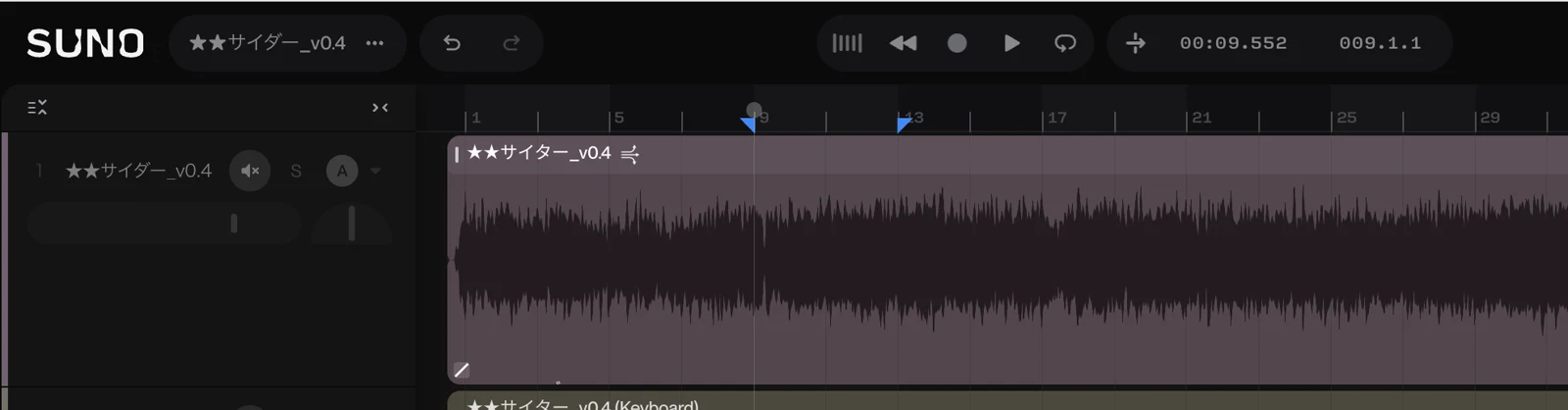
画面の上にある、青い矢印のようなマーカーが目印です。挟まれた範囲を、追加したいサビなどの区間に合わせます。公式ショートカット(一覧)では、Mac・Windowsともに次の操作です。
←/→:選択範囲を左右に動かすShift + ←/Shift + →:選択範囲を広げる
チャットは選択範囲や対象トラックを手がかりに動くので、狙った区間が選ばれているかを見てから依頼すると意図を伝えやすくなります。
3. 実践ステップ②:チャットで欲しい演奏を伝える
範囲を選んだら、チャット欄に要望を入れます。今回はこう頼みました。
ディストーションギターのバッキングパートを追加してください

「バッキング」は歌などを支える伴奏のことです。ギターソロではなく、サビの土台を厚くする演奏をお願いしています。すると、ギターのフレーズが2パターン生成されました。
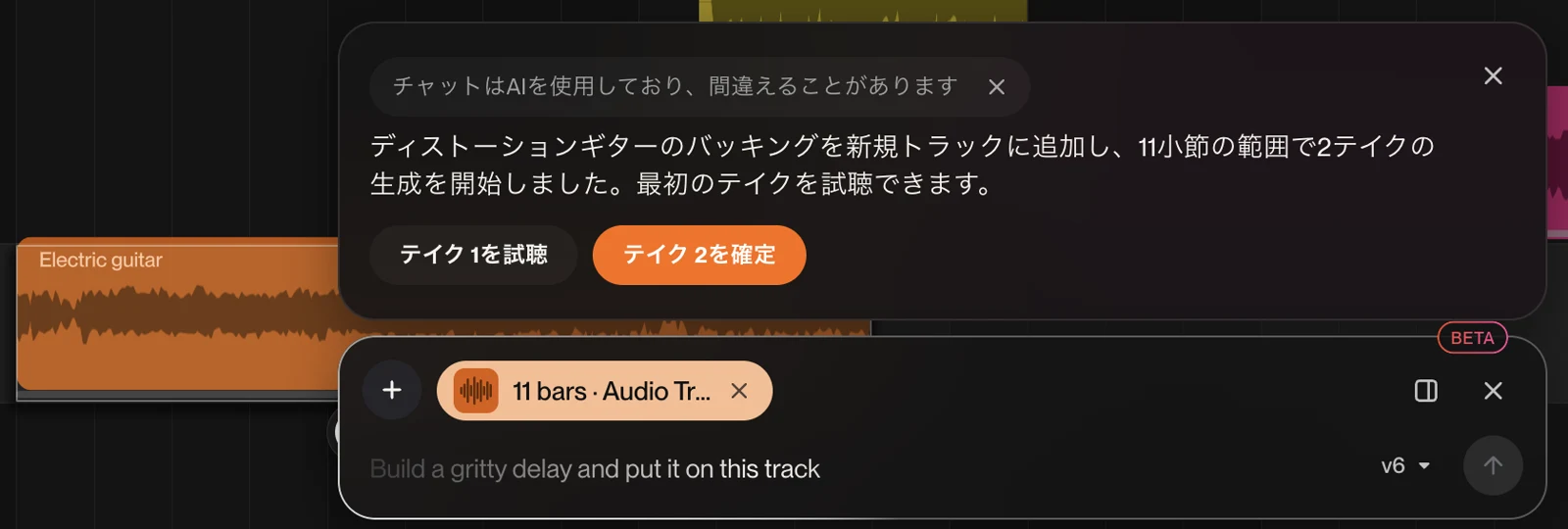
それぞれを聴いて、曲全体に合う方を選びます。なお、生成したパートのリズムやコードが元の曲とズレることもちょくちょくあるので、そこは数回試して良いテイクを選ぶイメージです。
4. 実践ステップ③:テイクレーンで選び、パン(左右の位置)を整える
画面下の「テイクレーン」(ショートカットキー 3)を開くと、生成した2つの候補をいつでも聴き比べて選び直せます。
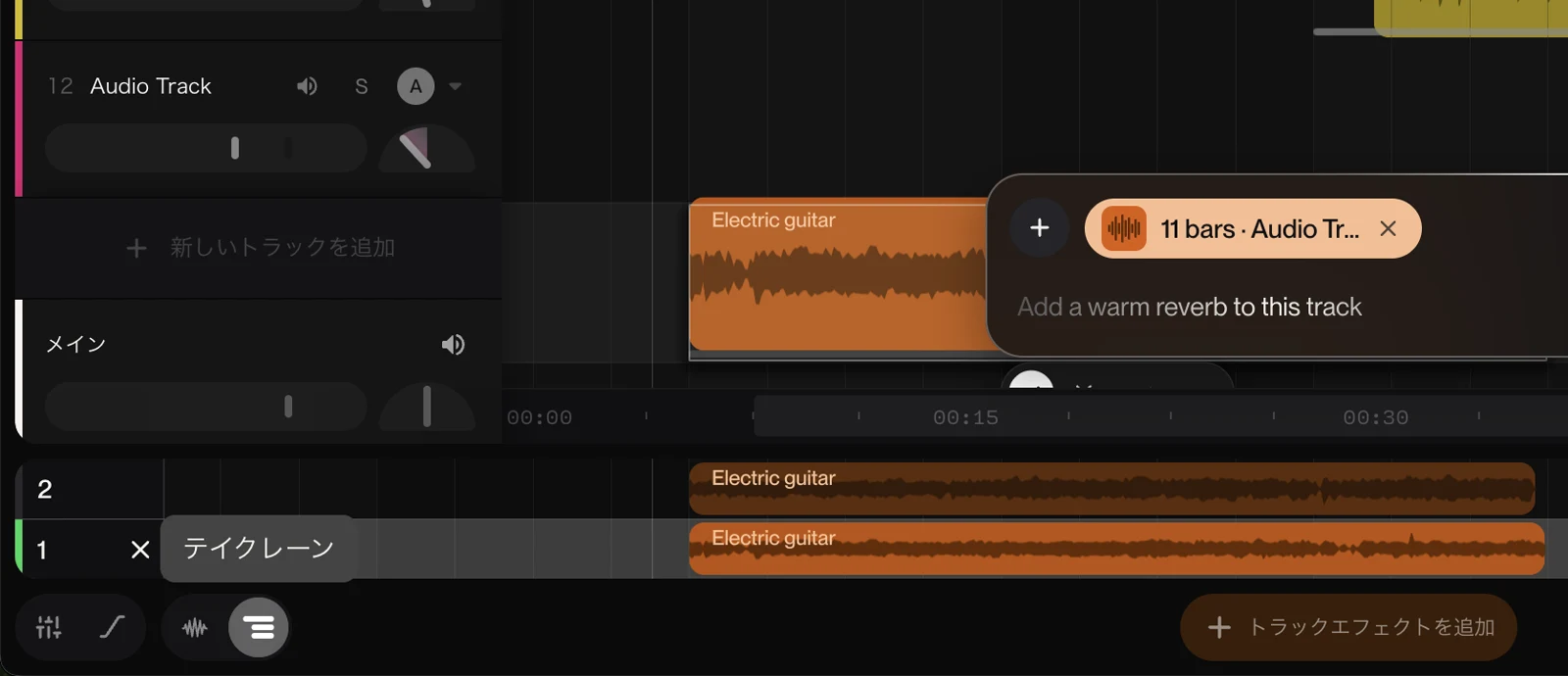
もうひとつ重要なのがパン(左右の定位)です。今回の例では、追加トラックの音量スライダーの右にあるつまみを左へ傾けて、追加したギターが左側から鳴るようにしています。元のギターと追加したギターが両側から鳴ることで、「自分が欲しかったロックの鳴り方」にぐっと近づきます。
5. ストリングスを足して、2番Aメロの雰囲気を変える
ギター以外のパートも足せます。次は、2番のAメロにストリングスを加えてみました。
良いですね!青空っぽい感じになりました。同じ曲の中でも、「ここは厚くしたい」「ここは違う表情にしたい」と区間ごとに考えながら足せるのが良いところです。
6. 思いどおりにならなかった実験(効果音・MIDIからの生成)
今回試したことが全部うまくいったわけではありません。うまくいかなかった実験もそのまま載せておきます。
① コインや飛行機の効果音
Studio上でコインの落ちる音や飛行機の音を効果音として入れようと試した抜粋です。
少なくとも今回Studio上で試した範囲では、効果音は狙った音にはなりませんでした(現在WASHABIでは、効果音やメンバーの話し声にはElevenLabsを使っています)。
② MIDIのフレーズから演奏を作る
MIDIファイルを読み込み、そのフレーズを基に新しい音声を生成する機能も試しました。
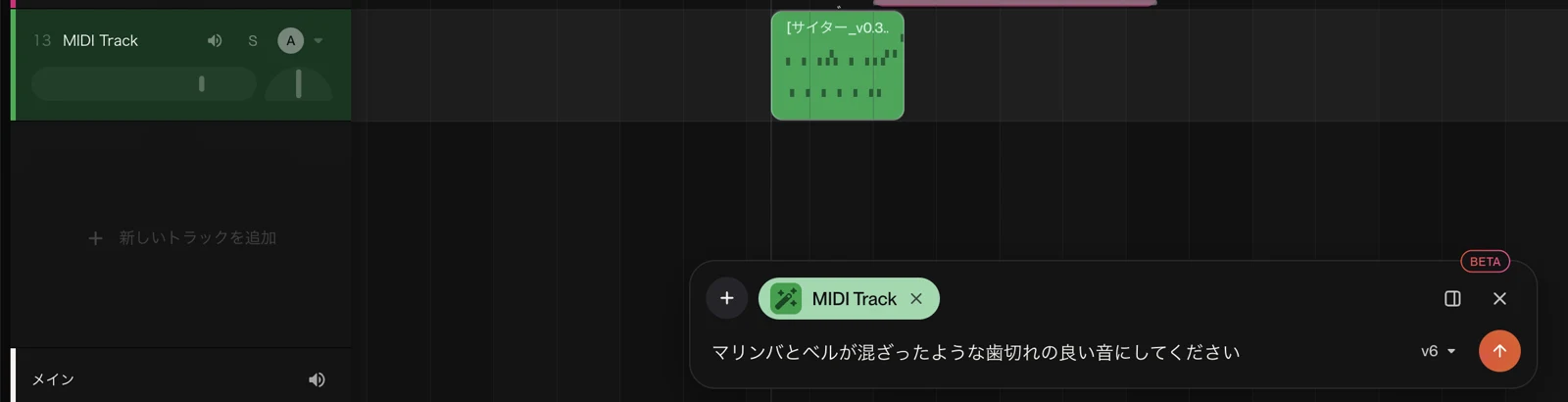
ただ、今回試した範囲では元のMIDIと違うフレーズになることがあり、「この決まったフレーズをそのまま弾いてほしい」という用途ではまだ思いどおりにはなりませんでした(Suno側でもMIDI生成の改善が進んでいるので、今後も検証していきます)。
7. まとめ:「ここに、こんな音が欲しい」から始められる
僕はギターを弾きますが、頭に浮かんだすべてのパートを自分で演奏できるわけではありません。それでも「ここは左右からギターが鳴ってほしい」「ここにストリングスが欲しい」と考えて、試して、聴いて選ぶことはできます。
まずは、サビに楽器を1つ足してみる。それだけでも、自分の曲を聴く楽しみがぐっと増えると思います。
さらに一歩進んで「Sunoの歪みギターをもっとシャキッとさせたい!」という方は、続編のSuno v6のふにゃっとしたギターを、シャキッとさせたい(Studio再生成+Logicアンプ検証)もあわせて読んでみてください!