こんにちは!レイです。AIを使ってWASHABIというバーチャルバンドのプロデュースをしています。
まずは、今回紹介する gpt-image-2.5(画像AI) と fal.ai(H3 MAX Turbo)(動画AI) を使って作成した、WASHABIの楽曲 #027「colorful days」 の完成MVをご覧ください(50秒・音が出ます)。
各カットの原画を gpt-image-2.5 で描き、fal.ai(H3 MAX Turbo)でアニメーション化して1本のMVに仕上げています。
AIでこうしたMVやアニメ動画を作ろうとしたとき、多くの人が最初に悩むのがこの2つだと思います。
- 「カットが変わるたびに、キャラクターの顔や髪型・服装が別人になってしまう」
- 「動画生成AIに言葉(プロンプト)で指示しても、思った通りの絵柄や動きにならない」
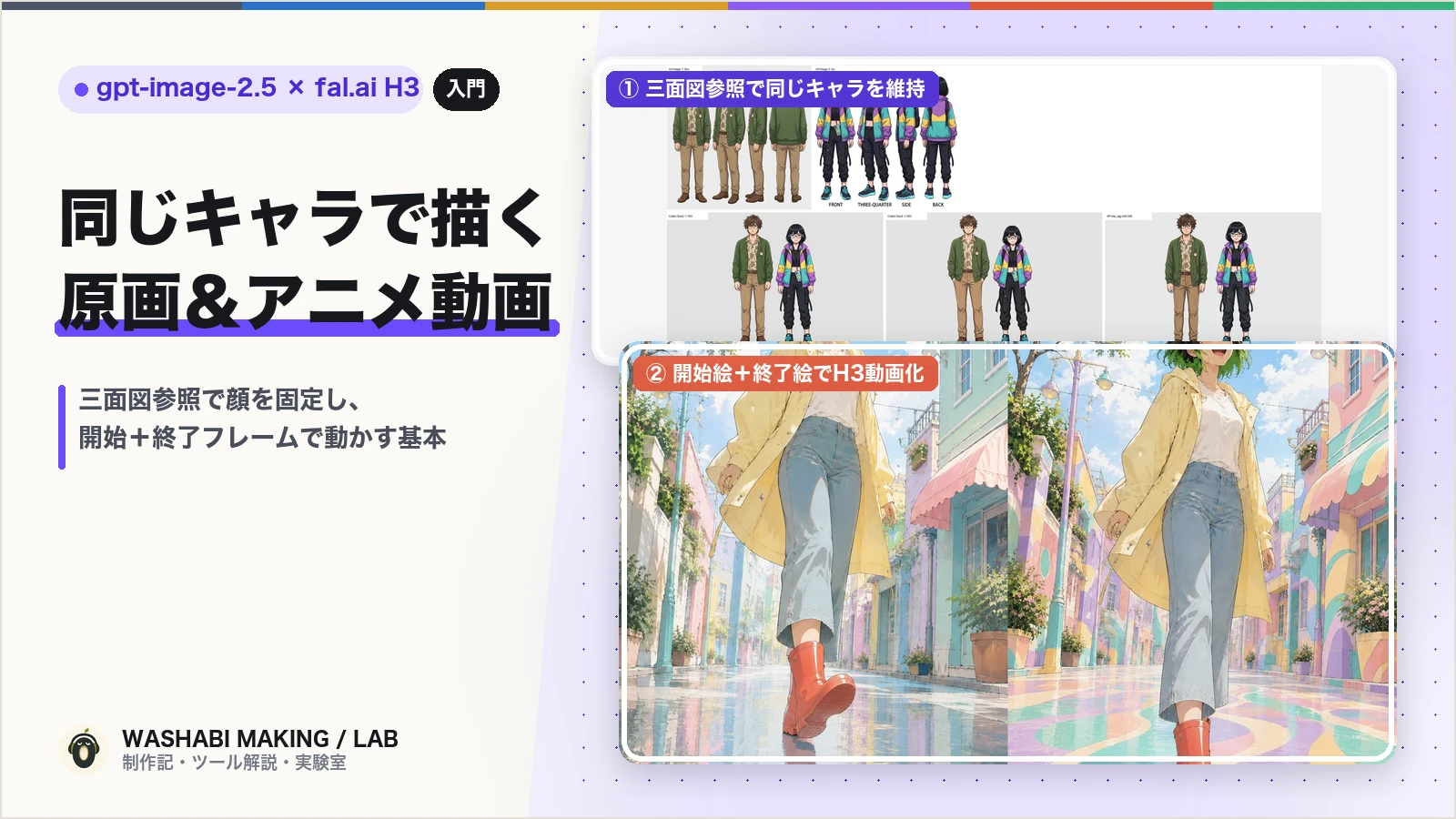
WASHABIでは、いきなり文章から動画を生成する(Text-to-Video)のではなく、①まず画像AI(gpt-image-2.5 / Codex)で「キャラの顔を固定した原画」を描き、②その原画を動画AI(fal.ai 内の動画生成モデル H3 MAX Turbo)に渡して5〜10秒のアニメーションにする(Image-to-Video)という2段階の作り方でこれを解決しています。
この記事では、初めての人向けに両ツールの仕組み・費用感と、キャラや世界観をブレさせない基本手順をまとめました。
ここで紹介する画像生成や動画生成は、すべてAIエージェント(Claude Code / Codex / Antigravity)に指示して裏側で動かしています。エージェントの基本設定については 【AIエージェント入門】Claude Code・Codex・Antigravityとは? を参照してください。
1. 画像AI(`gpt-image-2.5`)と動画AI(`fal.ai`)の役割と費用感
まずは、それぞれのツールが何を担当していて、1曲あたりどれくらいの費用がかかるのかを整理します。
| 工程 | 使うツール・モデル | 役割と選ぶ理由 | 費用の目安(WASHABIの実績) |
|---|---|---|---|
| ① 原画・カット作成 | Codex 内蔵画像生成 または OpenAI API(gpt-image-2.5-sunburst) | 参照画像(三面図・設定画)を複数枚渡して、同じキャラ・同じ画風で各カットの開始フレーム(原画)を描く | Codex(ChatGPT Pro枠)なら 追加料金¥0。API(medium 品質)でも 1枚あたり約$0.05(約7〜8円) |
| ② 動画化(アニメ化) | fal.ai(minimax/h3-max-turbo/image-to-video) | 原画(開始フレーム・終了フレーム)を渡して、5〜10秒のアニメーション動画を生成する | 768P解像度で 5秒あたり約$0.10〜$0.20(1曲分のMV試作を全部含めても1曲 $4〜$8 程度) |
なぜ動画生成に「fal.ai」を使っているの?
動画生成AIには MiniMax(Hailuo)、Kling、Runway、Veo などたくさんのサービスがありますが、それぞれに月額課金すると固定費が大変なことになります。
fal.ai(fal.ai)は、1つのアカウント(APIキー)に数ドルだけチャージしておけば、世界中の最新動画AIモデルを使った秒数分だけの従量課金で呼び出せる開発者向けプラットフォームです。月額の縛りがなく、AIエージェントからPythonスクリプトで直接呼び出せるため、MV制作と相性が抜群です。
2. ステップ1:`gpt-image-2.5` で「毎回同じキャラの原画」を描く
文章のプロンプトだけで「黒髪で毛先が緑色のボブカットの女の子」と書いても、毎回少しずつ違う顔になってしまいます。
シリーズを通して同じメンバーとして見てもらうために、WASHABIでは次の仕組みを作っています。
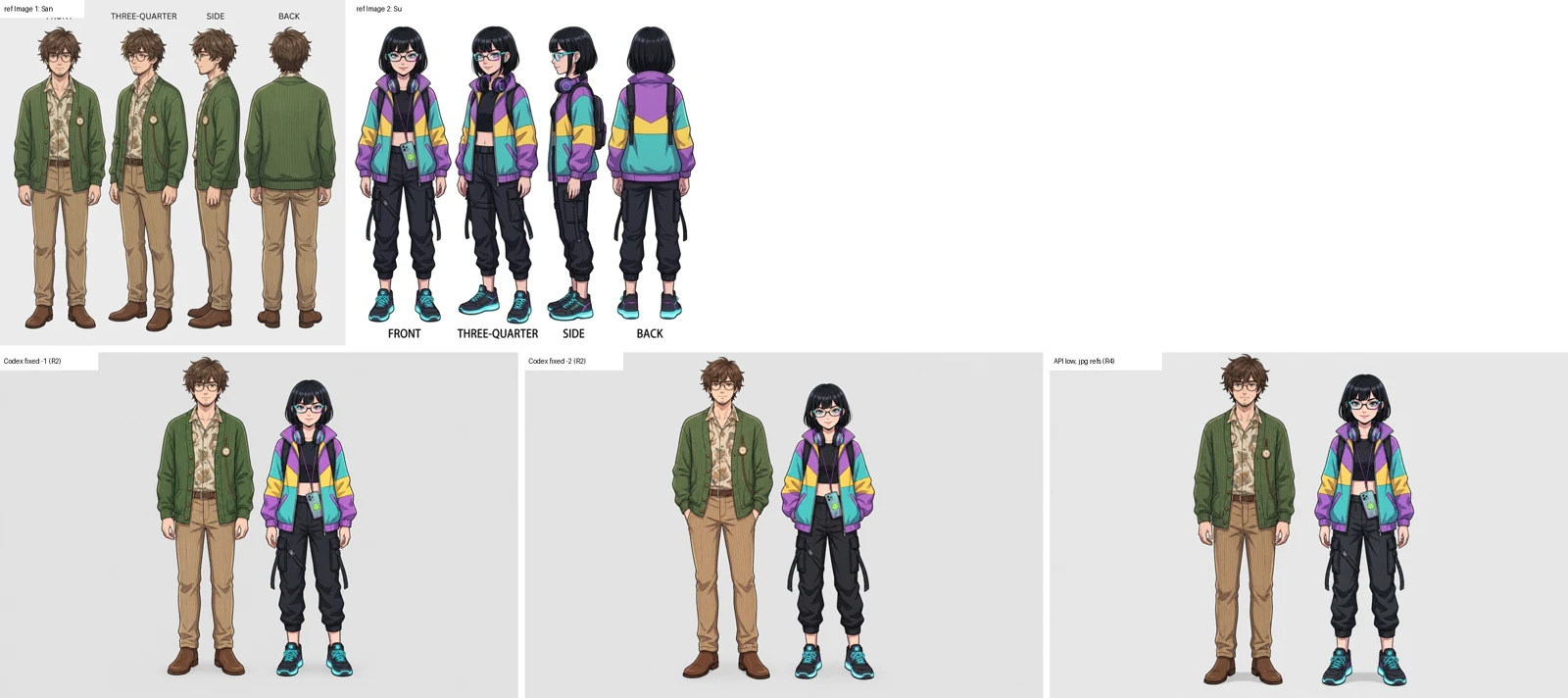
① メンバーごとの「三面図・設定画(リファレンス)」を用意する
まず最初に、各メンバーの正面・斜め・横・後ろ姿と衣装を描いた白背景の設定画(三面図)を1枚ずつ確定させて、プロジェクトフォルダ(10_visuals/ など)に保存しておきます。人間が最初にしっかり固めるのはこのリファレンス作りです。
② 「必ず三面図を一緒に渡して描く」ようにAIエージェントへ覚えさせる
新しいシーンを描くとき、人間が毎回手動でファイルを添付したり英語プロンプトを書いたりする必要はありません。
AIエージェントに「メンバーのイラストを生成するときは、必ずフォルダ内の三面図を参照画像として一緒に渡すこと」と指示しておく(または画像生成スキルとして保存しておく)だけで、あとは「スタジオで4人がセッションしているカットを作って」と日本語で頼めば、AIエージェントが裏側で三面図を自動でセットして生成してくれます。
実際に「参照画像なし(文章プロンプトのみ)」と「参照画像あり(三面図を一緒に渡した状態)」を比べると、これだけ決定的な差が出ます。
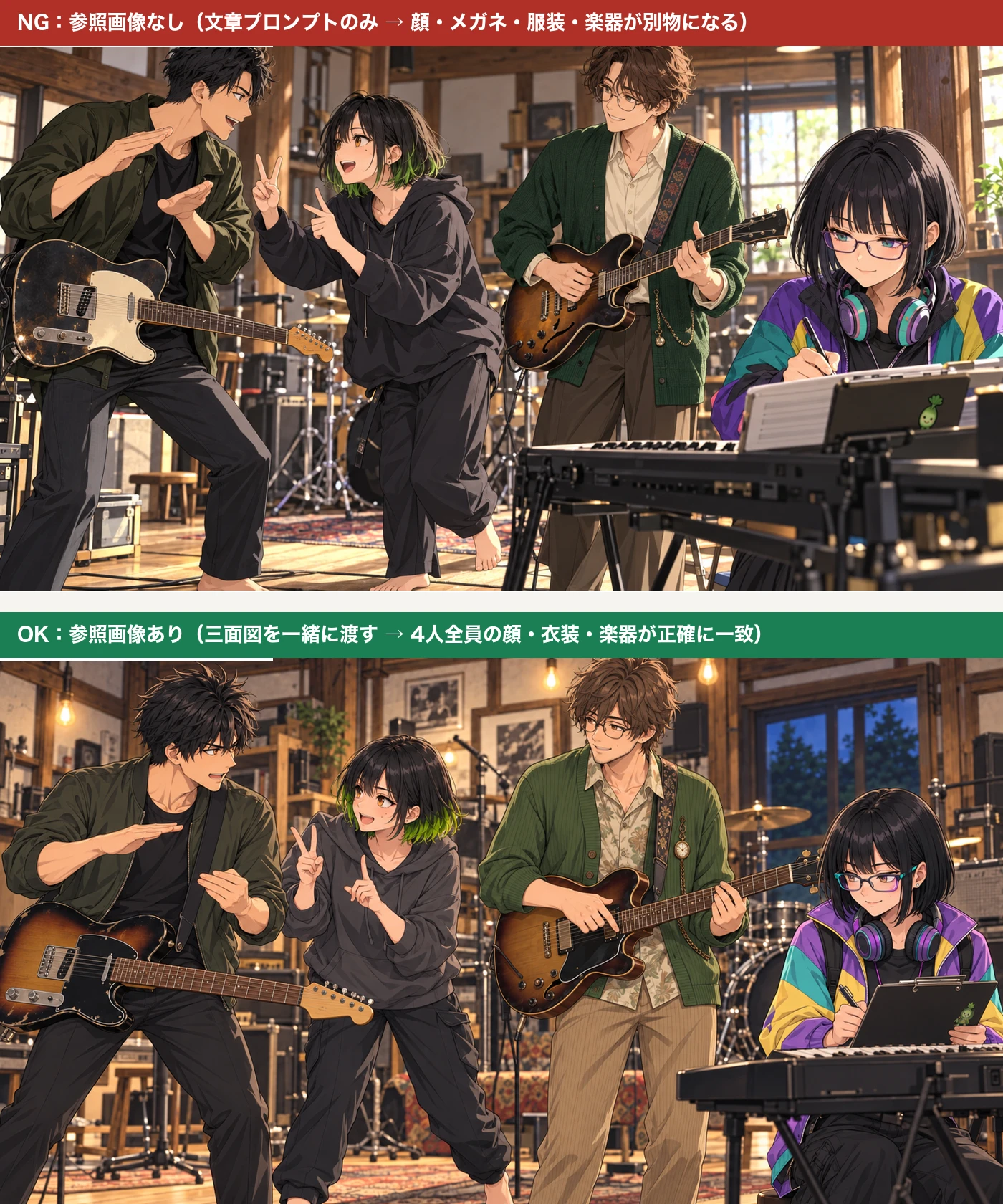
上段(参照なし)ではサンの髪型やメガネ、スーのヘッドホンやパーカーの配色が別物になってしまっていますが、下段(参照画像あり)では4人全員の顔・服装・楽器の細部までピタッと揃っているのが分かります。
こうした細かい注意点も、毎回人間が指示するのではなく、AIエージェントのスキル(手順書ファイル)に書いて自動で守らせています。
3. ステップ2:`fal.ai`(H3 MAX Turbo)で原画をアニメ動画にする
原画ができたら、次は fal.ai の minimax/h3-max-turbo/image-to-video に渡してアニメーション動画にします。
ここでも、英語の長い動きのプロンプトを人間が自分で書くのは大変なので、人間は「こういう動き・演出にしたい」というイメージだけ日本語で伝え、実際の英語プロンプトの作成や、終了フレームの準備・参照動画の指定・APIの実行はすべてAIエージェントに任せています。
作りたい演出によって、AIエージェントには次の2つのやり方を使い分けさせています。
パターンA:開始フレーム(1枚)だけで動かす
「風が吹いて髪や服が揺れる」「カメラがゆっくり寄る・引く」「ギターを弾く」といったシンプルなカットは、最初の1枚(開始フレーム)と動きのプロンプトだけで綺麗に動きます。
パターンB:開始フレーム+終了フレーム(2枚)で空間を変化させる ★おすすめ
「モノクロの街にカラフルな色が広がっていく」「閉じていた天井が開いて光が差し込む」といった劇的な変化を作りたいときは、開始フレーム1枚だけで指示すると、途中で色が消えたり背景が崩れたりします。
そこでAIエージェントに「最初の原画(左)をベースに、画像AIで『同じ構図のまま街だけがカラフルに彩られた最後の絵(右)』を先に作ってから、その2枚を開始フレーム・終了フレームとしてH3に渡して動画にして」と指示します。
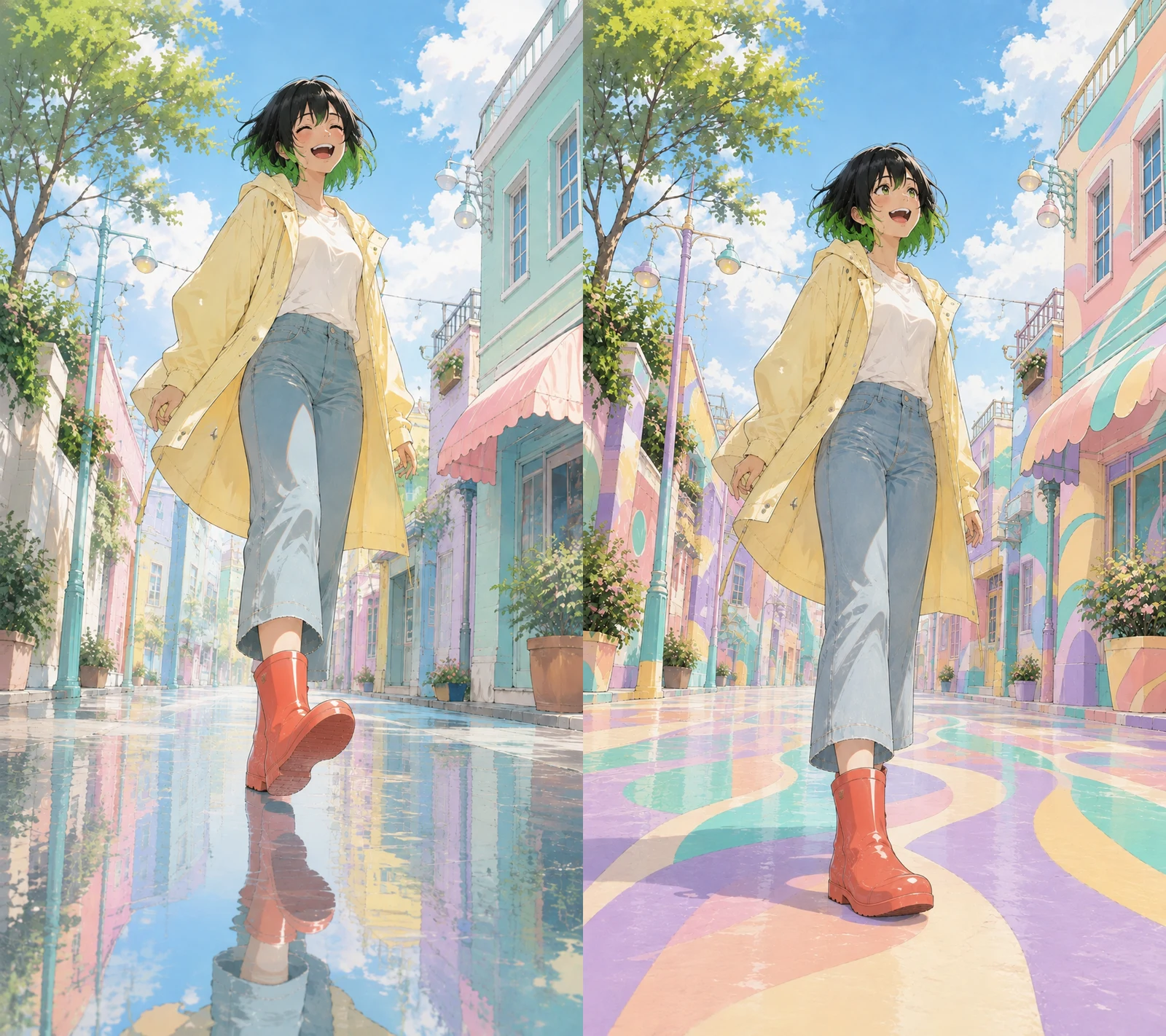
こうすると、2枚の絵の間を動画AIが自然につなぎ、プロジェクションマッピングのように街全体へ色が広がっていく動画が一発で作れます!
4. 実践データ:`H3 MAX Turbo` と上位版 `H3 MAX`、768Pと1080Pはどれくらい違う?
動画生成AIを使うとき、「一番高いモデル・最高解像度(1080P)で出さないとダメなのかな?」と迷う方のために、#031 名もない森 の制作時に同じ原画・同じプロンプトで4パターン(Turbo 768P / Turbo 1080P / Max 768P / Max 1080P)を並べて比較検証した画像を載せておきます。
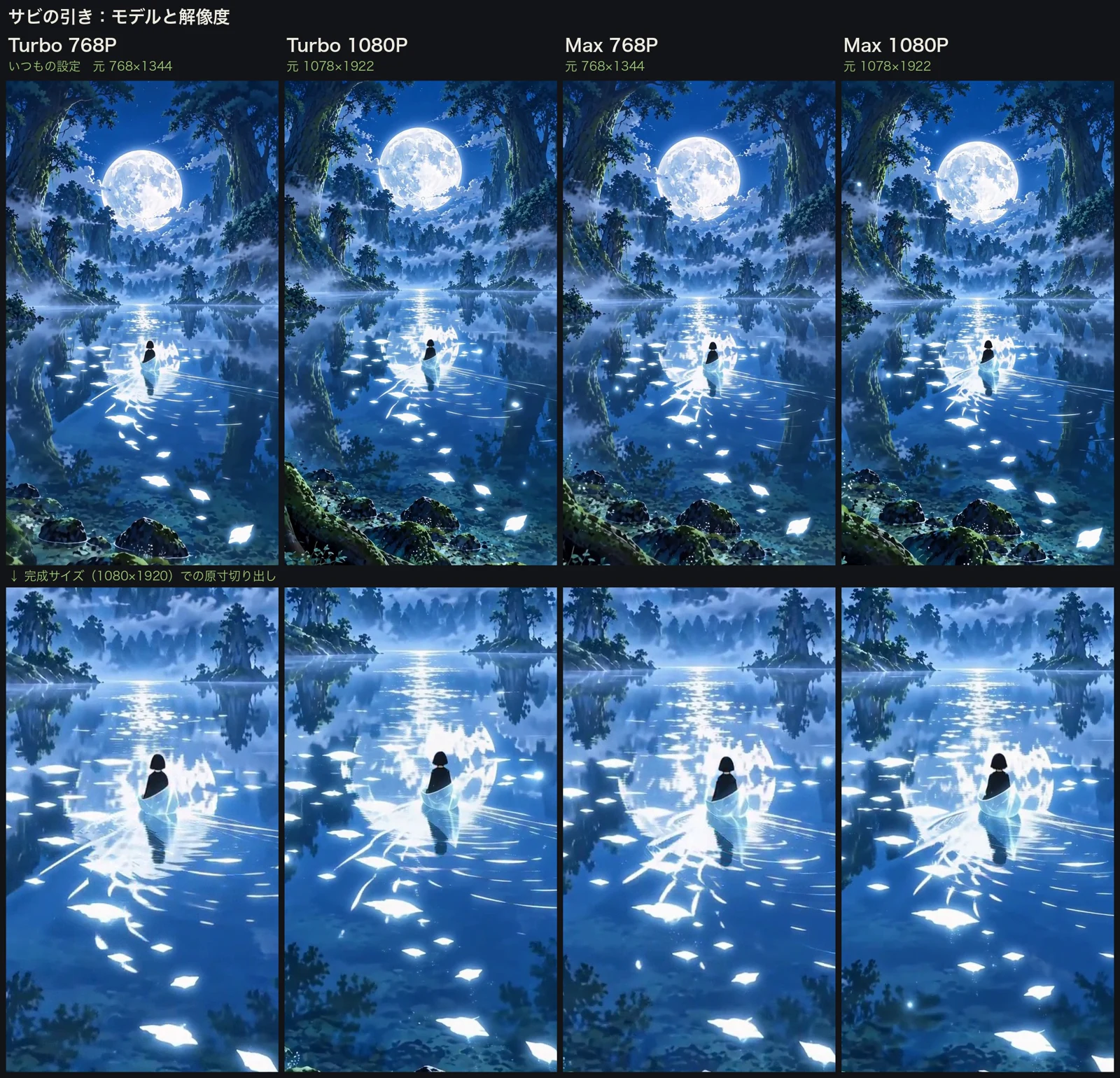
検証して分かった結論はシンプルです。
- Turbo(標準)と Max(単価2倍)の差:アニメ調のMVカットでは、絵柄・動き・カメラワークともにパッと見の違いはほぼありませんでした。
- 768P と 1080P の差:引きの風景を拡大すると1080Pの方が遠くの木々や波紋が少しシャープになりますが、スマホ全画面で見るショートMVでは768Pでも十分な品質が出ます。
- 結論:設定(解像度や上位モデル)にお金をかけるより、
H3 MAX Turbo / 768Pでコストを抑え、そのぶん「良い動きが出るまで2〜3テイク試して選ぶ」「開始絵・終了絵の設計を工夫する」方に力を入れるのが一番コスパ良くクオリティが上がります!
5. 次のステップ:動画素材を編集して1本のMVに仕上げる
こうして作った5〜10秒の動画クリップを、音楽の拍(BPM)や歌詞に合わせて1本のMVにまとめる工程や、さらに高度な3D背景の作り方は、次の記事で詳しく解説しています!
- MVのカット編集&歌詞入れ:動画編集ソフトを使わず、AIエージェントと毎週MVを作っている話(fal H3 × Remotion)
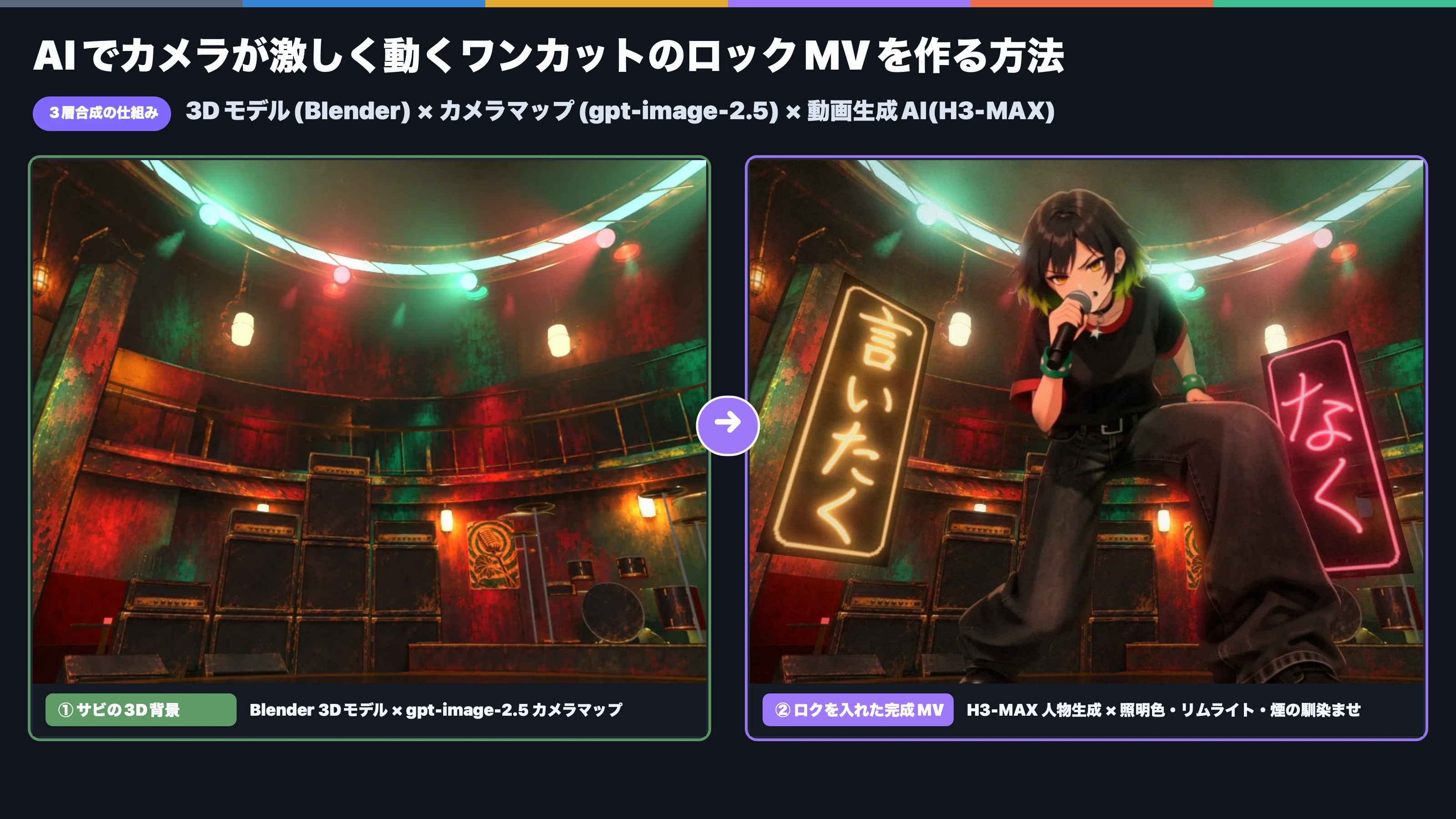
- 30秒ノーカットで動く3D背景を作る:
1. 【Meshy入門】1枚のイラストから3Dモデルを作る基本
2. 【Blender入門】MV背景制作のための「Blender 5.2」超入門
3. 2Dイラストから3Dの街へ:Meshy × Blender「カメラマップ」応用編