こんにちは!レイです。AIを使ってWASHABIというバーチャルバンドのプロデュースをしています。
MVの背景でカメラを大きく動かそうとしたとき、2Dイラスト1枚だけでは奥行きが出ず、かといってゼロから3DCGで建物をモデリングするのは専門知識が必要でハードルが高いですよね。
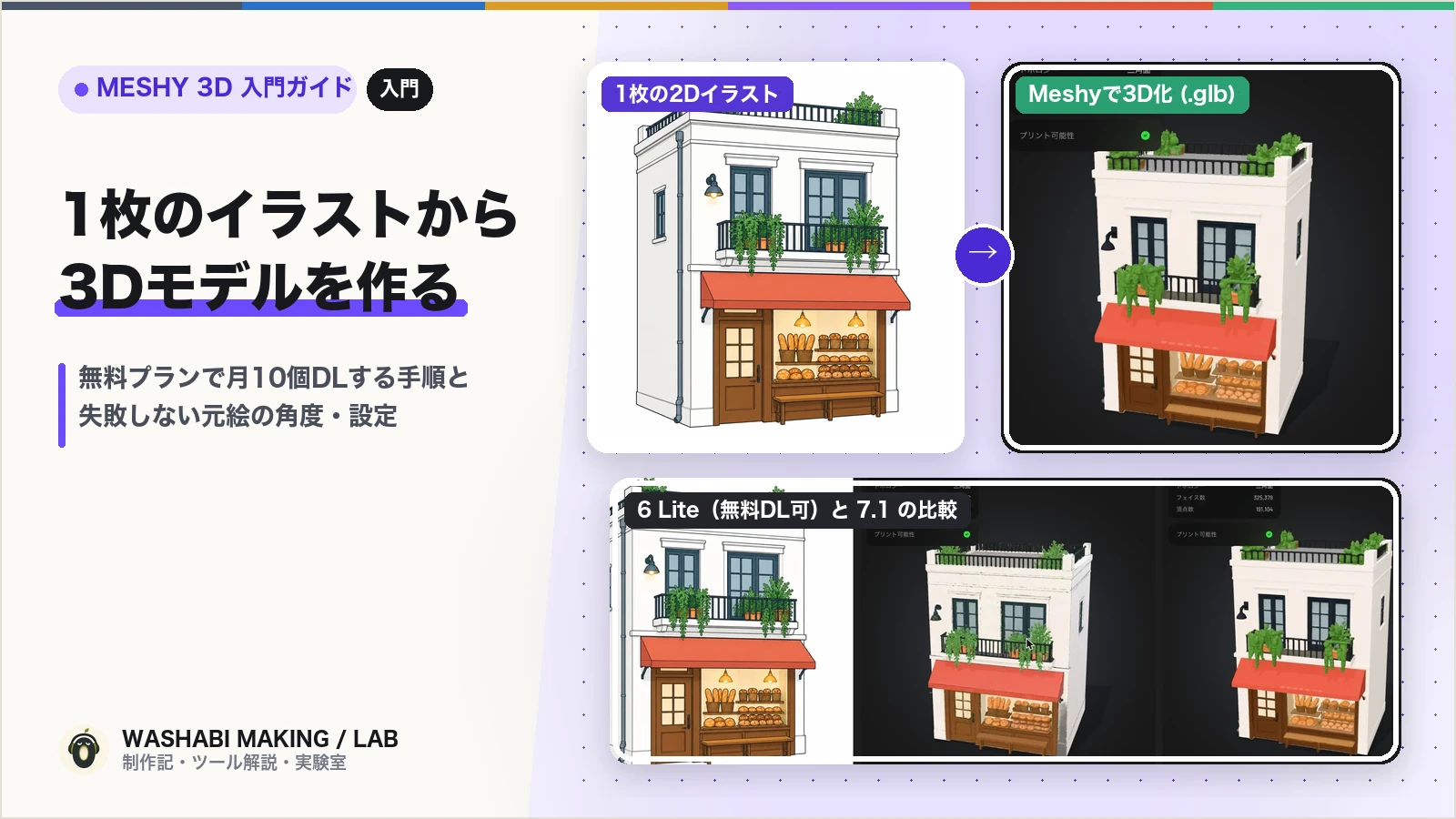
そんなときに革命的に便利なのが、1枚のイラストから数分で立体的な3Dモデル(.glb ファイル)を生成してくれるAIツール「Meshy(メシー)」です。
この記事では、Meshyを初めて聞く人向けに、「無料プランでどこまで使えるのか」「AIエージェントにどんな指示を出せば3D化しやすい元絵を作ってもらえるのか」「アニメ調のMV背景で使うときに必ずオフにすべき設定」を基礎からまとめました。
1. Meshy(メシー)とは? 無料プランとProプランの違い
Meshy(メシー)(meshy.ai)は、ブラウザ上で画像(Image to 3D)やテキスト(Text to 3D)を渡すだけで、色(テクスチャ)つきの3Dモデルを作ってくれるWebサービスです。
まずは一番気になる料金とライセンスの仕組みです(2026年10月時点)。
| 項目 | 無料プラン(Free) | Proプラン |
|---|---|---|
| 月額料金 | 無料(¥0) | 月額 約¥3,000(初月割引あり) |
| クレジット | 月100クレジット + 毎日のログイン特典(+30〜100) | 月1,000クレジット |
| ダウンロード上限 | 月10個まで(Meshy 6 Lite モデルのみ) | 無制限(7.1 Flagship もDL可能) |
| 商用利用・権利 | CC BY 4.0(「Meshy」のクレジット表記を入れれば商用・MV公開OK) | プライベート所有(表記不要) |
1軒の建物を3D化するのに必要なクレジットは、Meshy 6 Lite なら「形(Mesh)に10 + 色付け(Texture)に10 = 合計20クレジット」だけです。
無料プランでも月5〜10個の建物モデルを作って .glb 形式でダウンロードできるので、MVの街並みを作るならまずは無料枠から始められます。
2. 綺麗に3D化できる「入力イラスト」をAIエージェントに作ってもらう
Meshyの「Image to 3D」は、渡した1枚の絵から「見えていない側面や奥行き」をAIが推測して立体にします。
そのため、どんな角度のイラストを渡すかで結果の8割が決まります。
とはいえ、人間が自分でイラストを描いたり、細かい英語プロンプトを考えたりする必要はありません!
普段使っているAIエージェント(Claude Code・Codex・Antigravityなど)に、「こういうお店を作りたい」と伝えつつ、次の4つの条件を守って画像生成してもらうだけです。
① AIエージェントに伝える「3D化用イラスト」4つの鉄則
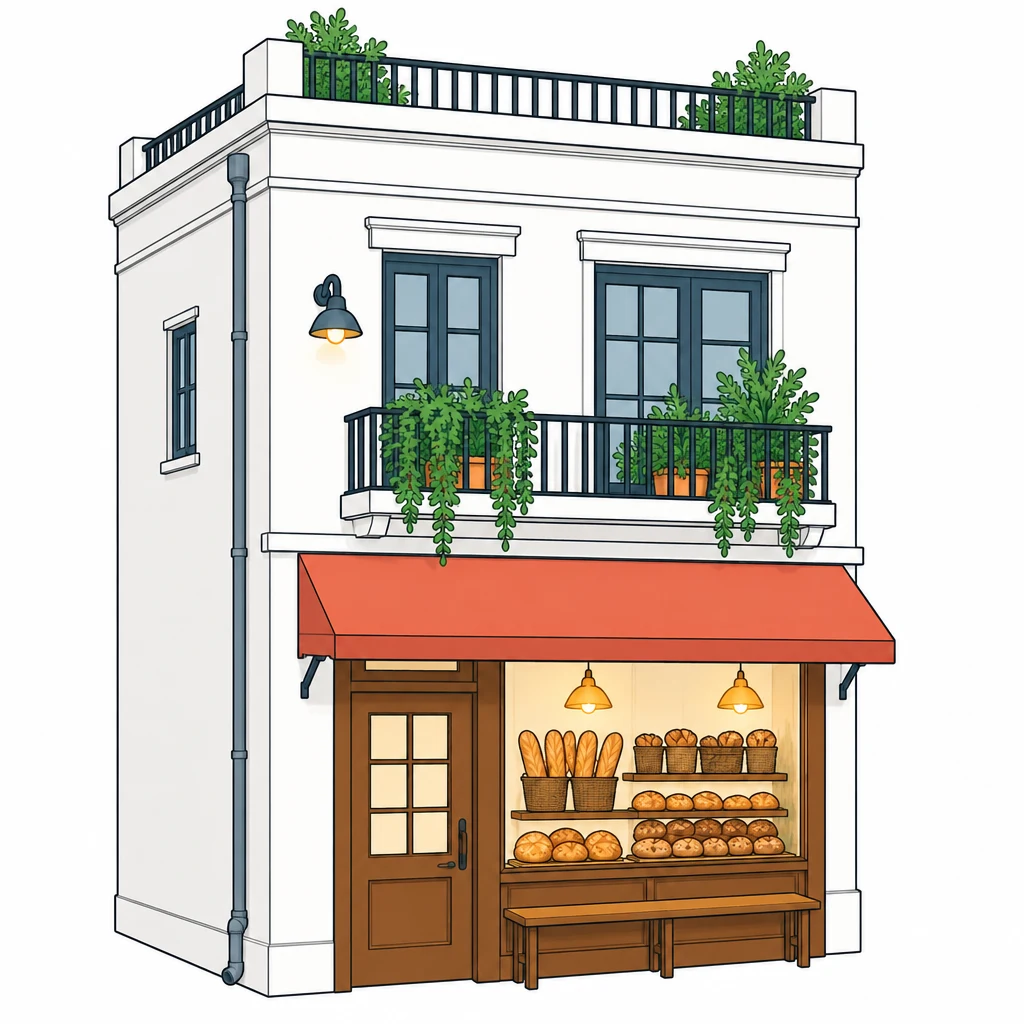
建物を真正面から描いたイラストを渡すと、Meshyが側面の厚みや屋根の奥行きをうまく作れません。AIエージェントに元絵を生成してもらうときは、次の4条件を指定します。
- 1軒だけを画面の中央に大きく描く(隣の建物や電柱、地面の道路は描かない)
- 背景は真っ白(純白)にし、地面に落ちる影も最小限にする
- 「左斜め前30°・少し上から見下ろす角度(俯瞰)」で、正面の壁・左の壁・屋上まで全部見える構図にする
- 看板に文字を入れない(あとでBlender上で左右反転して反対側の通りに並べても違和感が出ないようにするため)
② コピペで使える!AIエージェントへの画像生成指示文
AIエージェントに建物イラストを作ってもらうときは、次の指示文をそのままコピペして渡せばOKです。
Meshy(Image to 3D)に渡すための建物イラストを生成してください。
私がお店の種類(例:ベーカリー、レコード店、花屋など)を伝えたら、以下の条件を必ず守って画像生成してください。

- 構図:建物1軒だけを画面中央に配置し、建物全体(屋根から地面の接地部まで)が切れずに収まるようにする
- カメラ角度:左斜め前30度・少し上から見下ろす俯瞰アングル(正面のファサード、左側の壁面、屋上の奥行きが同時に見える角度)
- 背景:完全な無地の白背景(#FFFFFF)。隣の建物、街灯、道路、空、地面の長い影は一切描かない
- 画風:清潔感のあるアニメ背景美術風(細い主線+フラットで温かみのある彩色)
- 注意:あとで3Dモデルを左右反転しても使えるよう、看板や窓に文字(アルファベットや日本語)は入れないこと
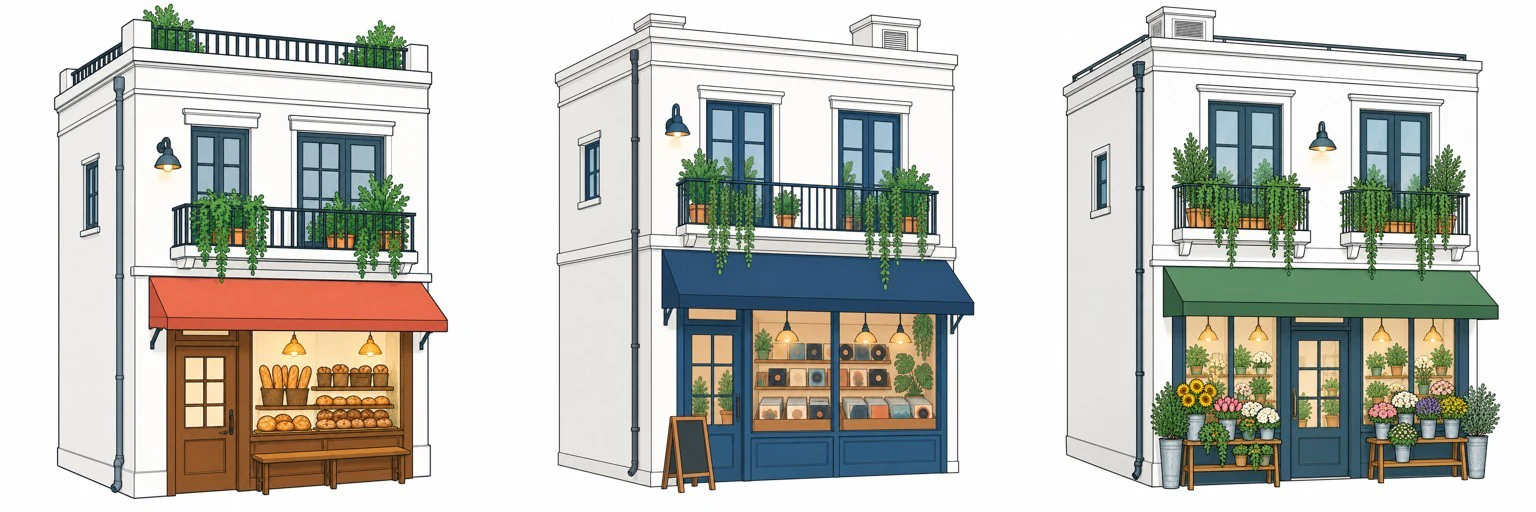
この指示文を渡して「ヨーロッパ風の街並みに合うベーカリー、レコード店、花屋の3軒を作って」と頼むだけで、下のような3D化にぴったりの元絵が自動で出来上がります。
3. Meshyの基本操作(4ステップ)と「必ずオフにする2つの設定」
入力画像が用意できたら、Meshyの画面で3D化します(Claude in Chromeなどのブラウザ操作ができるAIエージェントなら、この操作自体もAIに任せられます)。
手順はとてもシンプルですが、アニメ調のイラストを3D化するときに絶対気をつけたい設定が2つあります。
ステップ1:左上のモデル選択を確認する
画面を開くと、モデル選択が最上位の Meshy 7.1 Flagship になっていることがあります。無料プランでは 7.1 のモデルをダウンロードできないため、無料で落とす場合は Meshy 6 Lite を選びます。
ステップ2:「画像強化(Image Enhancement)」をOFFにして形を作る
画像をアップロードしたら、生成設定にある 「画像強化(Image Enhancement)」を必ず OFF にします。
これがONになっていると、Meshyが入力画像を勝手に「3DCGっぽい写実的な絵」に描き直してから3D化してしまうため、せっかく揃えたアニメ・イラスト調の雰囲気が変わってしまいます。
設定を確認したら「生成」を押し、まず白い粘土のような3Dの形(メッシュ)ができるのを待ちます(1〜2分)。
ステップ3:「PBRマップ」をOFFにして色付け(テクスチャ)する
形ができたら、画面下のツールバーから 「テクスチャ(色付け)」 を選びます。
このとき、「PBRマップ(金属光沢やザラつきのマップ)」を OFF にします。アニメ風の背景として使う場合、余計なテカリや陰影マップが入らない方が、元のイラストの綺麗な色がそのまま残ります。
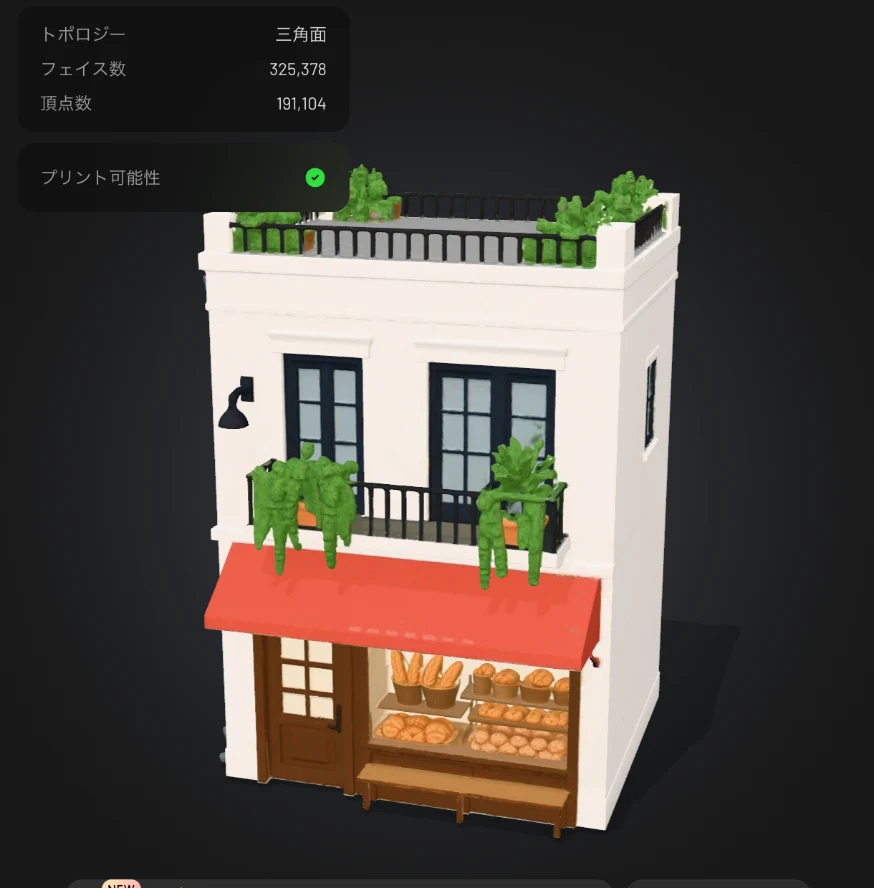
ステップ4:`Meshy 6 Lite` と `7.1 Flagship` はどれくらい違う?
実際に同じベーカリーの入力画像から 7.1 Flagship(上段)と 6 Lite(下段)の両方で生成して比較したのが下の画像です。
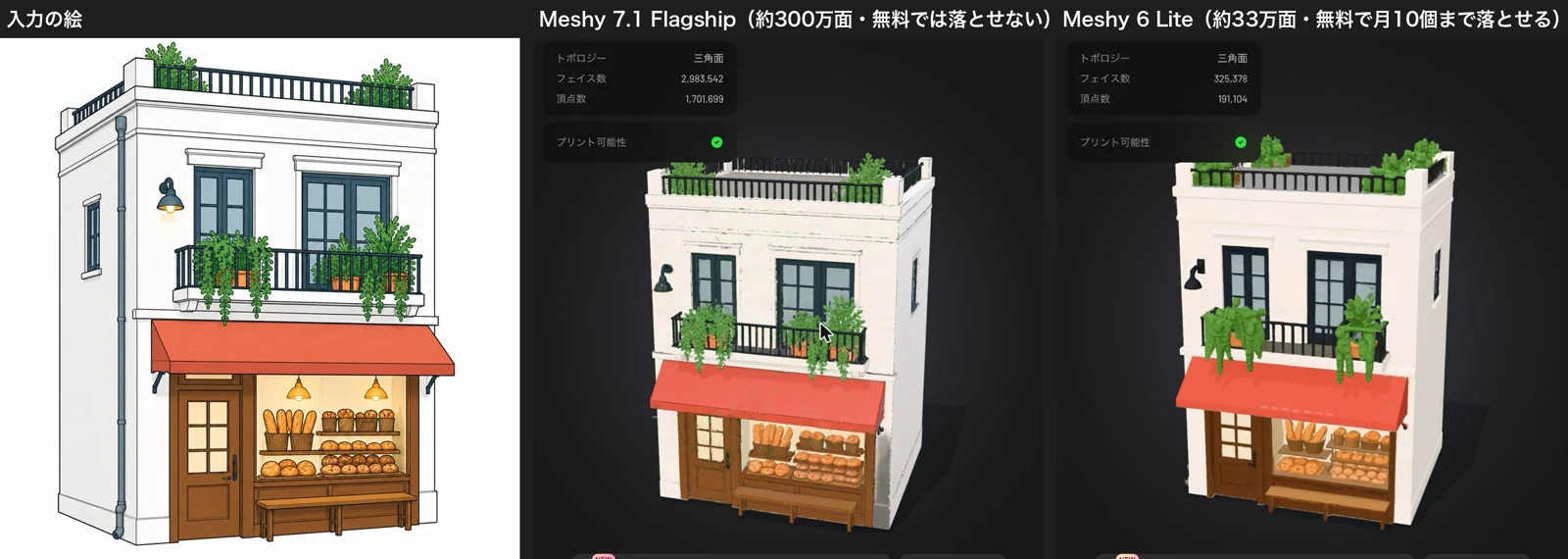
近くで拡大すると 7.1 の方が細部のエッジがシャープですが、MVの背景として通りに並べる用途なら 6 Lite でもひさしや出窓、植木鉢の立体感がしっかり出ることが分かります。
完成したらダウンロードボタンから .glb 形式 を選んで保存します(建物1軒あたり8〜15MB程度です)。
4. おまけ実験:キャラクター(人物)をMeshyで3D化するとどうなる?
「建物がこれだけ綺麗に3Dになるなら、ボーカルのロクも3Dモデルにして歩かせたらどうだろう?」と思って実験した記録も載せておきます。
人物をMeshyに渡すときは、ポケットに手を入れた絵だと腕と胴体がくっついてしまうため、まずAIエージェントに腕を少し開いた 「Aポーズ(正面立ち・白背景)」 のイラストを作ってもらい、Meshy 7.1 に渡しました。
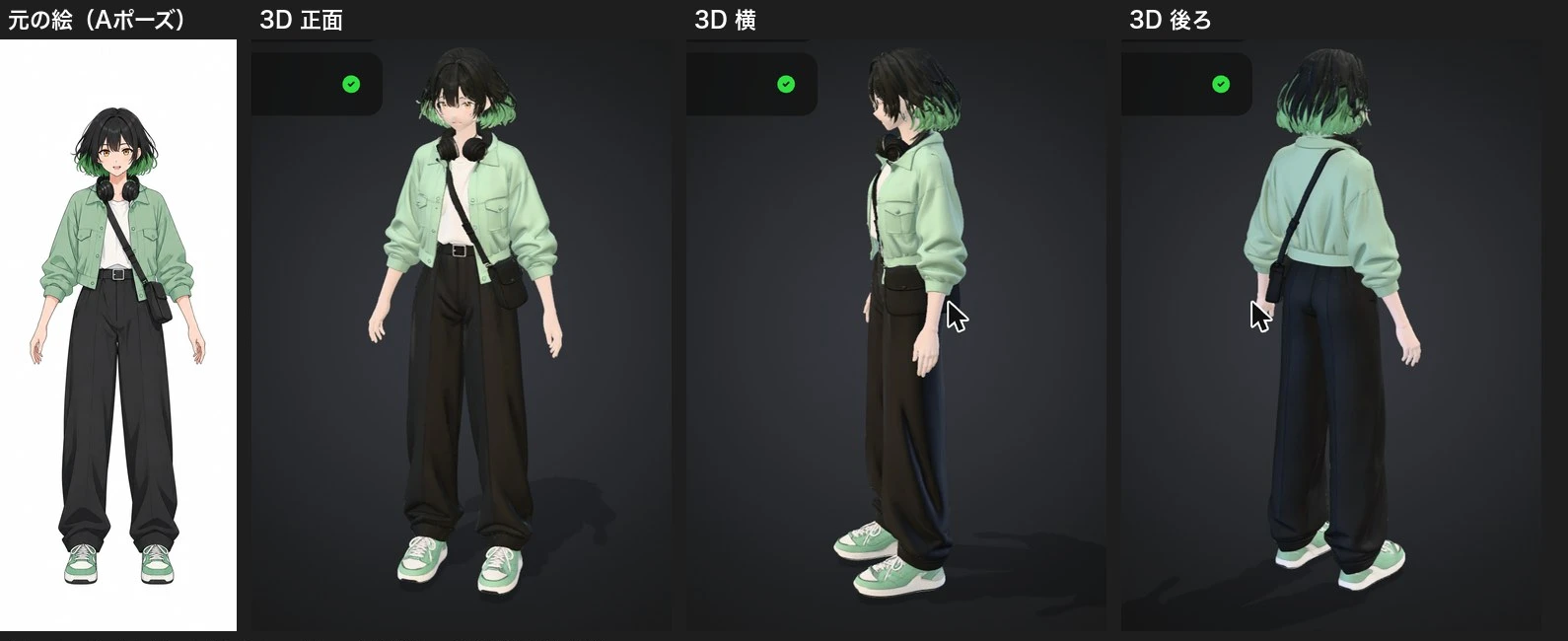
さらにMeshy内の自動リグ(骨組み入れ)機能を使って、プリセットの「カジュアルウォーク(Casual Walk)」で実際に歩かせてみた動画がこちらです。
服のシワや鞄の立体感はよく出ていますが、顔の表情が少しぼやけ、動きも3Dゲームのキャラクターのようになります。
ジャケットや鞄の立体感は驚くほどよくできているのですが、顔の細かい表情がどうしても少しぼやけてしまい、動きも「3Dゲームの通行人」のような雰囲気になってしまいました。
そこでWASHABIでは、「形が崩れてほしくない街並み(背景)はMeshy+Blenderの3Dで作り、表情が命のキャラクター(主役)は2Dアニメーションのまま上に重ねる」というハイブリッド方式を採用しています。
5. 次のステップ:ダウンロードした `.glb` をBlenderに並べる
Meshyで .glb ファイルが作れたら、次は無料の3DCGソフト Blender に読み込んで通りを作ります!
- Blenderの最初の一歩:【Blender入門】2Dイラスト・MV背景制作のための「Blender 5.2」超入門ガイド
- 実践編(カメラマップで手描き背景画にする):2Dイラストから3Dの街へ:Meshy × Blender「カメラマップ」でポリゴン感ゼロの背景MVを作る